Bereits in der Renaissance entdeckten berühmte Maler, dass ein Bild harmonischer wirkt, je symmetrischer es aufgebaut ist. Der Blick folgt der Schrift in Linien. Denke einmal nach, auf welchem Papier schreibst du am liebsten? - liniiert oder doch kariert?
Um diese Symmetrie zu erzeugen, arbeitete bereits Leonardo mit einem Raster und Teilungslinien, um die Fläche für sein Bild aufzuteilen. In der Fotografie sucht man nach Linien im Motiv, an denen man sich orientiert. Eine besondere Ästhetik erzeugt der Goldene Schnitt.
Auch Layouts für Druckmedien oder Webseiten werden in Gestaltungsrastern angeordnet. Bei der Gestaltung eines Buchlayouts wird grundsätzlich von einer Doppelseite ausgegangen:
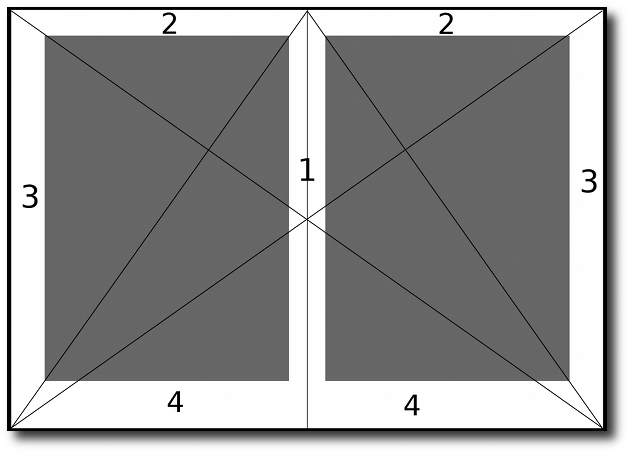
Mit Aufteilungslinien, die die gesamte Doppelseite diagonal durchkreuzen, und zwei weiteren Diagonalen, die jeweils aus der oberen Mitte der Doppelseite heraus die beiden Seiten teilen, wird ein Raster gebildet.
Mithilfe dieses Rasters erhält man eine optimale Seitenaufteilung für den Buch- bzw. mehrseitigen Druck.
Scribus hat bereits vorgegebene Seitenaufteilungen, die auf den Arbeiten der Väter des Buchdrucks basieren. Du findest die Varianten bei den Seiteneinstellungen hinter Standardlayouts (gilt nicht bei Einzelseiten), wenn du ein neues Projekt startest bzw. über Menü Seite – Eigenschaften der Seite.

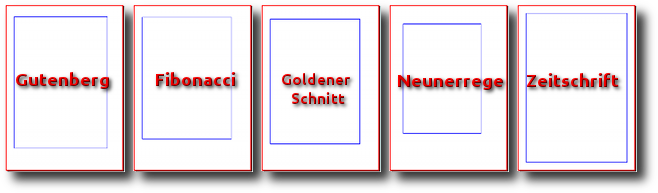
Hierbei wird immer die Innenseite eines Buches als kleinster Rand eingestellt. Alle anderen Ränder stehen in einem bestimmten Verhältnis zueinander.
Der untere Rand wird dabei am größten eingestellt. Dieser Platz wird häufig für Quellenverweise und natürlich die Seitenzahl verwendet.
Nur für Flyer und im Zeitungsdruck legt man einen gleichmäßigen Rand rund um das Dokument an.
Bei Zeitungen würde ein Rand wie im Buchdruck eine Platzverschwendung darstellen. Es wird jeder Zentimeter des Layouts mit Artikeln, Anzeigen und Werbeblöcken gefüllt. Ein Layout wie im Buchdruck wäre für eine Zeitung nicht tragbar, da zu viel Fläche verloren ginge.
Seitenaufteilung / Raster
Mithilfe von Spalten und Zeilen werden die Inhalte auf einer Seite ansprechend platziert. Für dieses Raster können Hilfslinien, Grundlinienraster und ganze Raster einstellt werden.
Je nach Größe des Papierformates wird das Layout in mehrere Spalten geteilt. Bis zu 8 Spalten kann ein Seitenlayout fassen.
Hier ein Beispiel 2 Spalten und 3 Spalten:
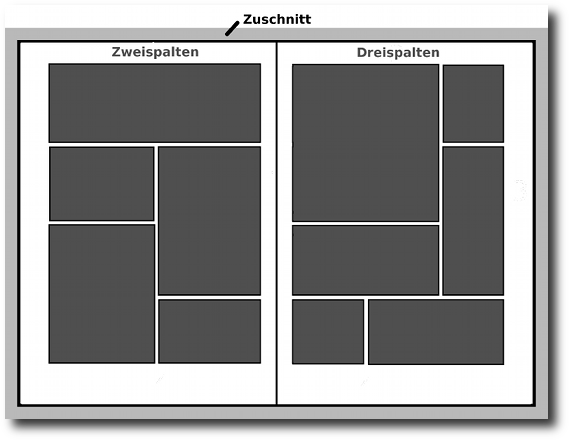
Je kleiner das Raster gewählt wird, desto geordneter wirkt das Endergebnis. Jede Spalte lässt sich noch einmal in Spalten aufteilen und jede Zeile in mehrere Zeilen. Je feiner das Raster, desto besser lassen sich die Elemente anordnen.
Gute Beispiele für Rasterlayout findest du in den gängigen politischen und technischen Zeitschriften. Etwas kreativer gestaltet sind häufig Frauenmagazine. Layout-Beispiele findest du überall. Versuche einmal den Inhalt eines Magazins zu ignorieren und konzentriere dich ganz und gar auf den Aufbau. Du siehst die Raster und Aufteilung von Bild und Schrift.
Vergleiche die verschiedenen Layout-Stile miteinander. Verbringe beim nächsten Einkauf ein bisschen mehr Zeit in der Zeitschriften-Ecke deines Supermarktes. Stöbere durch die verschiedenen Angebote und lass dich für dein eigenes Layout inspirieren.
Das Raster wird zunächst grob angelegt, so dass ungefähr feststeht, wo Text und wo Bilder angeordnet sein sollen.
Um nun ein feineres Raster zu erstellen, um Bilder und Textrahmen daran auszurichten, kann man mit vielen Hilfslinien ein Raster erstellen oder man ruft das automatische Raster in Scribus auf.
So wie auf einem Schreibblock Linien und Karos sind, können auch in Scribus solche Raster und Hilfslinien sichtbar gemacht werden.
Wähle Menü Ansicht – Rasterlinien um dir ein Raster anzeigen zu lassen:
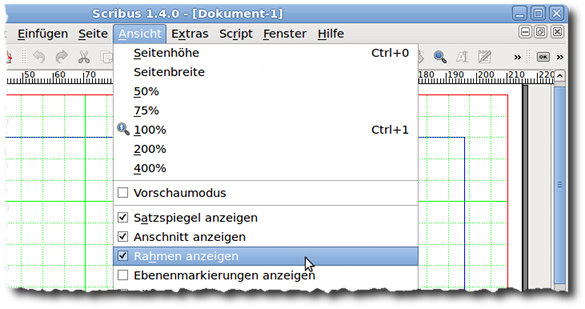
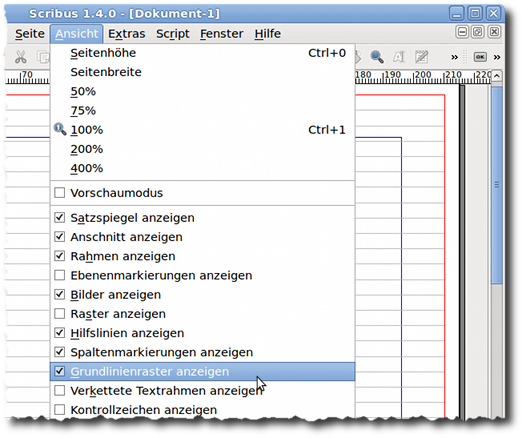
Nicht immer benötigt man ein Raster aus horizontalen und vertikalen Linien. Hat man z.B. bereits automatische Textrahmen eingefügt, benötigt man häufig nur noch horizontale Linien, um daran Bilder etc. auszurichten. Über Menü Ansicht – Grundlinienraster anzeigen kannst du dir die Grundlinien anzeigen lassen:
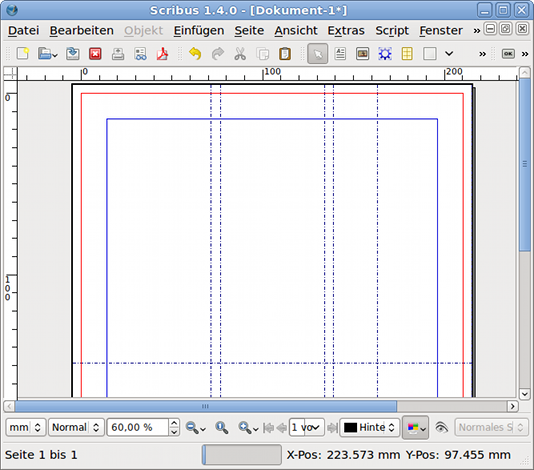
Man kann auch ganz individuelle Hilfslinien in das Layout einfügen. Möchtest du z.B. ein zweispaltiges Layout erstellen, kannst du mit den Hilfslinien die Begrenzungen dieser Spalten einfügen und dabei ganz individuelle Abstände zu den Spalten einstellen. Öffne dazu das Menü Seite – Hilfslinien bearbeiten.
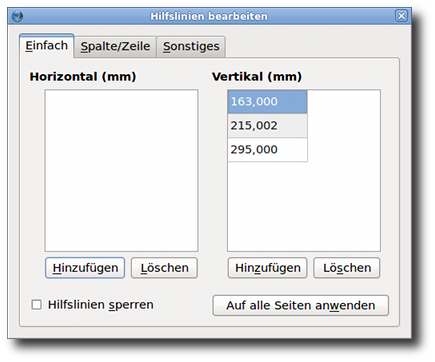
Das Hilfslinien-Fenster ist in 3 Bereiche eingeteilt:
Im Register Einfach kannst du individuelle Hilfslinien einfügen. Klicke auf die Schaltfläche „Hinzufügen“, so dass im Feld darüber ein neuer Wert angezeigt wird. Im Textfeld zur Position gibst du die genaue Position der Hilfslinie an. Möchtest du eine Hilfslinie löschen, klickst du zunächst die Position der entsprechende Hilfslinie an und klickst anschließend auf „Löschen“.
Im Register Spalte/Zeile können automatische Hilfslinien erzeugt werden. Du legst fest, wie viele Spalten und Zeilen du für dein Layout benötigst und setzt den Abstand fest. Scribus erzeugt automatisch, im gleichmäßigen Abstand die eingestellte Anzahl von Hilfslinien in Zeilen und Spalten.
Die Einstellung "Relativ zu Seite", Ränder oder Markierung, gibt an, von wo die Hilfslinien berechnet werden, ob vom Rand oder von der Seite berechnet werden.

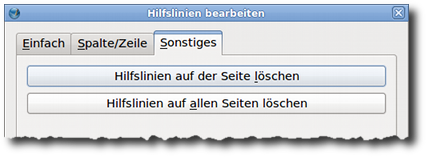
Im 3. Register kannst du die Hilfslinien wieder aus dem gesamten Dokument mit einem Klick löschen. Beim Anlegen werden die Hilfslinien sofort im Dokument angezeigt. Klicke auf OK, um die Bearbeitung der Hilfslinien abzuschließen.
Einstellung des Rasters
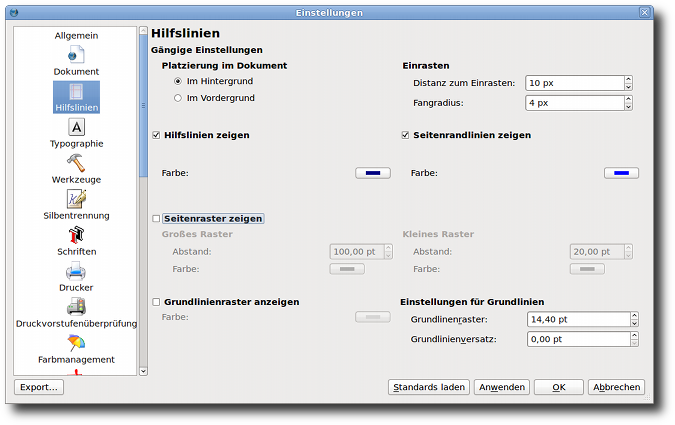
Über Menü Datei – Allgemeine Einstellungen - Register Hilfslinien hast du die Möglichkeit, die Abstände der Rasterlinien global für alle Dokumente einzustellen. Und kannst festlegen, ob sie immer angezeigt werden oder ob sie über Menü Ansicht aufgerufen werden müssen.
Übung
Übung 1
Öffne Scribus und erstelle ein neues Layout für einen Flyer.
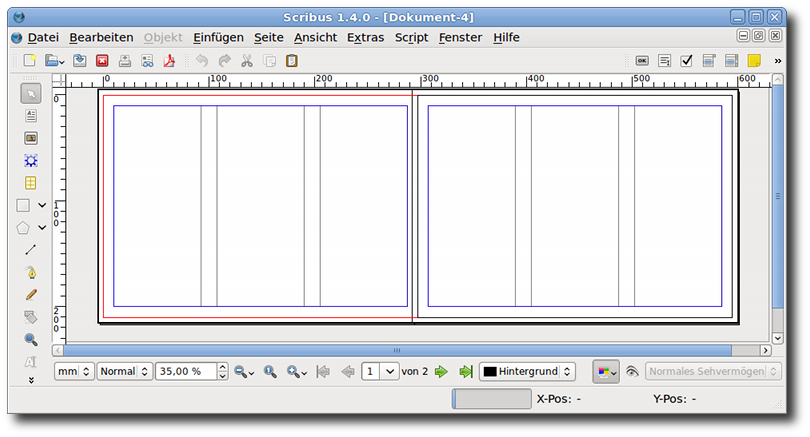
Er sollte eine Vorderseite und eine Rückseite besitzen (zweiseitig) im Querformat. Stelle die Ränder auf 10 mm für alle 4 Rändern ein.
Füge einen automatischen Textrahmen ein. Der Textrahmen soll 3 Spalten besitzen mit einem Abstand von 15 mm.
Stelle den Anschnitt auf 5mm ein.
Speichere das Layout als 3-spaltiger-flyer.sla

Übung 2
Öffne ein neues Dokument mit Scribus. Es soll ein 2-seitiges Layout sein (Doppelseite). Wähle für die Ränder die Fibonacci-Regel.
Alle Maßeinheiten sollen in pt angezeigt werden.
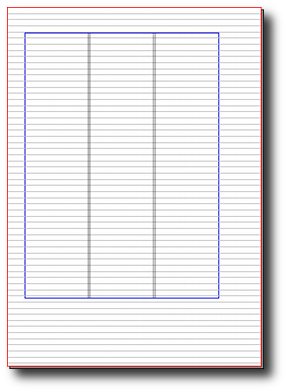
Füge Hilfslinien ein, außerdem drei automatisch generierte Spalten mit einem Abstand von 4pt.
Blende das Grundlinienraster ein.
Speichere das Layout als fibonacci.sla




 Macht Spaß!