Man kann über die Texteigenschaften einen schattierten Text gestalten oder ihn mit einem kleinen Trick ganz individuell selber erzeugen:
Öffne ein neues Textfeld und fülle es mit einer Schrift, z.B. Arial Black. Fülle die Schrift mit einer beliebigen Farbe und positioniere die Schrift auf dem Hintergrund.
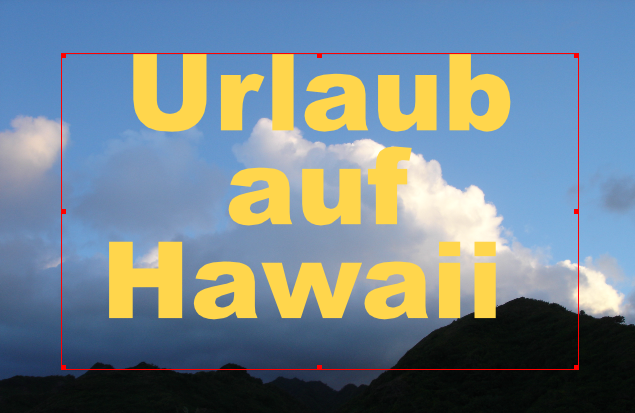
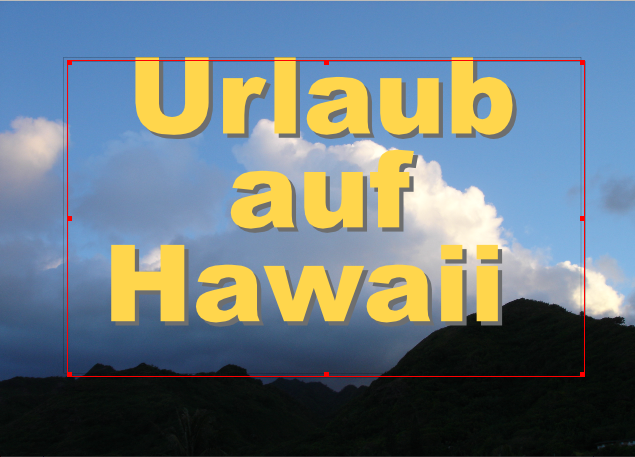
Dupliziere den Textrahmen und färbe die Schrift neu ein mit einem Schwarz oder Grau. Lege Sie im Ebenenstapel hinter die Schrift.
Anschließend verschiebst du die Schrift ein wenig mit den Pfeiltasten.
Fertig

Texteffekt Spiegeln
Öffne einen neuen Textrahmen und schreibe deinen Text, den du spiegeln möchtest. Fülle ihn mit der gewünschten Farbe.
Dupliziere die Textebene und färbe die Schrift schwarz ein. Wandele ihn in einen Umriss um. Objekt - Umwandeln in - Umriss (oder über Kontextmenü).
Anschließend kombinierst du die Umrisse über Menü Objekt - Polygone kombinieren.

Nun färbst du die bearbeitete Kopie mit einem Verlauf ein. Aktiviere im Eigenschaften-Fenster das Register Farbe. Stelle den senkrechten Verlauf ein.
Wähle vorne die Hintergrundfarbe deines Dokumentes und als 2. Farbe die Schriftfarbe. Über die Transparenzeinstellung senkst du die Deckkraft der 2. Farbe.
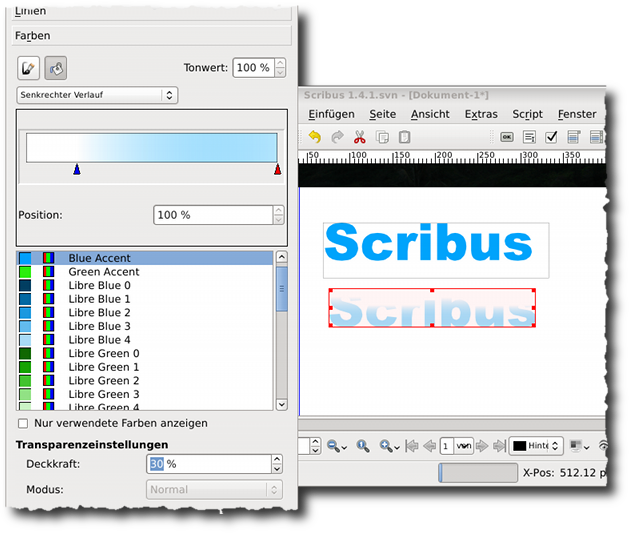
Über das Register XYZ im Eigenschaften-Assistenten spiegelst du den Text und platzierst ihn unter dem normalen Text.
Fertig ist deine Spiegelung

Text-Umriss
Öffne einen neuen Textrahmen und schreibe deinen Text. Dupliziere den Textrahmen und färbe die Schrift in der Kopie schwarz.
Wandele beide Textrahmen um in Umriss und anschließend noch einmal in Bezierkurven. Löse die Gruppierungen auf. Lege beide Texte dann mit einem kleinen Versatz übereinander.

Markiere nun alle Buchstaben und wähle über Menü Objekt - Polygone kombinieren.

Text am Pfad entlang
Lege einen neuen Textrahmen an und füge einen Text ein. Wähle einen kurzen Slogan. Aktiviere das Bezierkurven-Tool und gestalte einen Pfad. Setze z.B. 3 Punkte. Um den Pfad abzuschließen, klickst du auf das Zeige-Tool in der Symbolleiste.
Aktiviere im Eigenschaften-Assistenten - Register Form den Pfadeigenschaften Assistenten. Klicke hierzu auf die Schaltfläche "Bearbeiten".
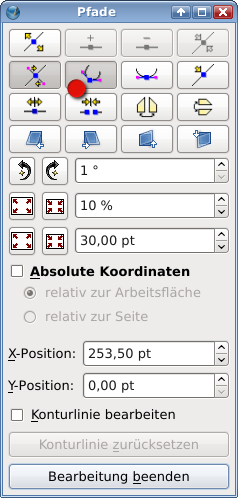
Klicke im Assistenten auf das zweite Symbol in der zweiten Zeile, um den Pfad zu bearbeiten.
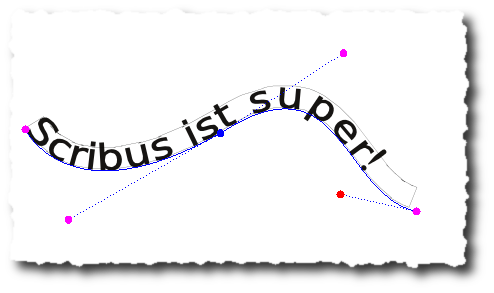
Jeder Punkt, den du gesetzt hast, wird nun mit einem Blauen Punkt angezeigt. Ziehe mit gedrückter linker Maustaste je ein Ärmchen aus dem Punkt und zieh ihn. Mit diesen Ärmchen verbiegst du die Linie, die zwischen zwei Punkten liegt.
Möchtest du eine schöne Rundung formen, musst du zwei Ärmchen aus dem Knoten ziehen. Beide werden in einem 180° Winkel zueinander bewegt.
Die Pfadbearbeitung bedarf etwas Übung, aber den Dreh hat man recht schnell raus.
Hast du deinen Pfad ausreichend verbogen, klickst du auf die Schaltfläche ganz unten im Assistenten "Bearbeitung beenden".
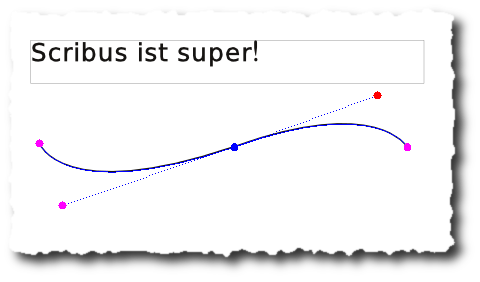
Markiere nun das Textfeld und den gebogenen Pfad, so dass beide eingerahmt sind.
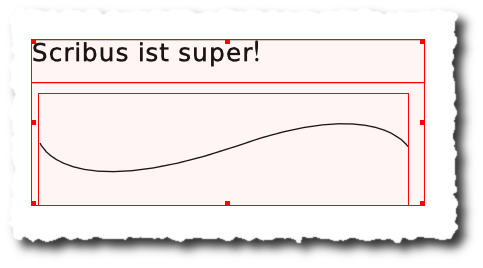
Rufe im Menü Objekt den Befehl Text am Pfad ausrichten auf: Objekt - Text am Pfad ausrichten, um die Form des Pfades auf den Text zu übertragen.
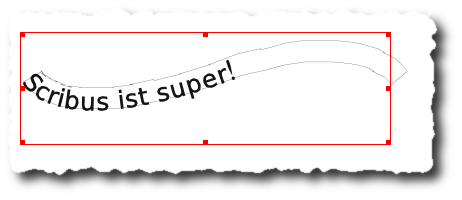
Über den Eigenschaften-Assistenten - Register Text kannst du den Text weiter bearbeiten.
Mit einem Doppelklick auf die Grafik öffnet sich der Pfadassistent erneut und du kannst den Pfad nachbearbeiten. Der Text schmiegt sich nach der Bearbeitung automatisch an die neue Form des Pfades.
Buchstaben
Öffne ein neues Textfeld und schreibe einen Text. Wähle eine schöne dicke Blockschrift, wie z.B. Arial Black. Färbe die Schrift in einer schicken Farbe ein und formatiere sie mit einem Umriss. Hältst du die Maus über dem Symbol für die Zeichenformatierung Umriss gedrückt, kannst du die Dicke des Umrisses einstellen. Ich habe in meinem Beispiel einen Umriss von 4% gewählt.

Wandele das Textfeld in einen Umriss um, entweder über Menü Objekt - Umwandeln in - Umriss oder über Kontextmenü - Umwandeln - in Umriss. Löse die Gruppierung auf.

Jetzt kannst du mit den einzelnen Buchstaben spielen. Du kannst sie z.B. verschieben und dabei übereinanderlegen

oder jedem Buchstaben eine eigene Farbe geben oder sie einzeln drehen.

Du kannst auch einen einzelnen Buchstaben verformen. Klicke ihn an und wähle im Eigenschaftenfenster - Register Form. Klicke auf die Schaltfläche Bearbeiten. Der Umriss des Buchstabens zeigt nun ganz viele Pfadpunkte, die du verschieben kannst und so eine Form daraus bilden.

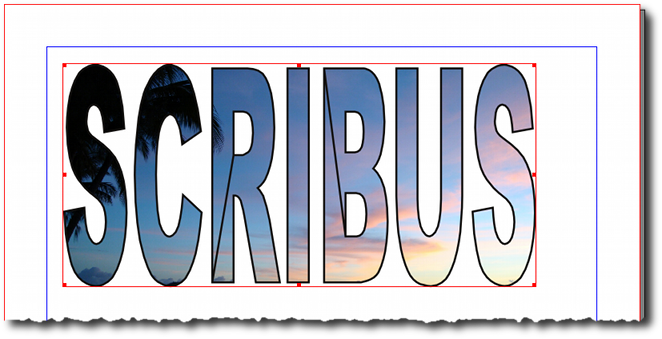
Text mit einem Foto füllen
Es gibt mehrere Möglichkeiten einen Text mit einem Bild zu füllen. Mit Scribus geht das recht einfach.
Starte mit einem neuen Textrahmen. Passe die Schriftart und -größe an. In meinem Beispiel habe ich Arial Black in 90pt verwendet.
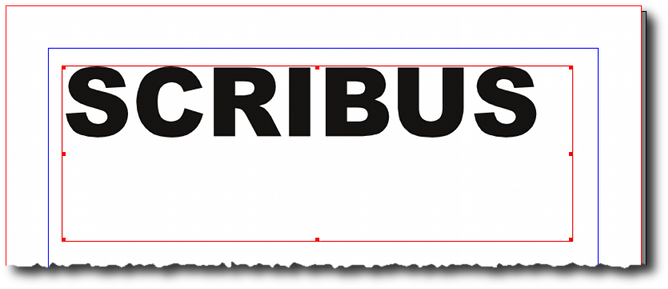
Jetzt arbeite einfach Schritt für Schritt ab, dann kommst du mit den vielen Umwandlungen nicht ins Schleudern.
- Aktiviere den Textrahmen. Wandele den Textrahmen in einen Umriss um. Objekt - Umwandeln in - Umriss.
- Wandele anschließend den Umriss in eine Bezierkurve um. Objekt - Umwandeln in - Bezierkurve.
- Löse nun die Gruppe auf Objekt - Gruppe auflösen
- Halte die Gruppe markiert. wandele die einzelnen Bezierkurven in Polygone um: Objekt - Umwandeln in - Polygon
- Im nächsten Schritt kombinierst du die Polygone: Objekt - Polygone kombinieren
- Jetzt wandelst du den Polygon in einen Bildrahmen um: Objekt - Umwandeln in - Bildrahmen.
Jetzt kannst du endlich ein Bild in deine Schrift laden.
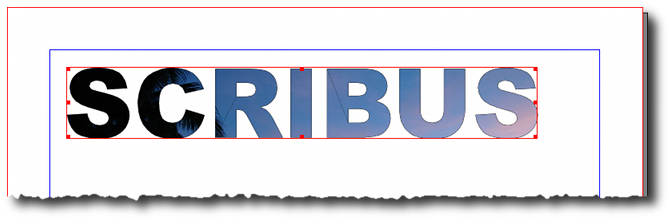
Formatiere das Bild noch über den Eigenschaften Assistenten. Stelle die Auflösung ein und positioniere das Bild in deinem Text.
Du kannst die Schrift auch in die Länge ziehen, um sie zu verzerren. Hierbei verschiebt sich das Bild nicht und nur die Textform wird dabei verzerrt.
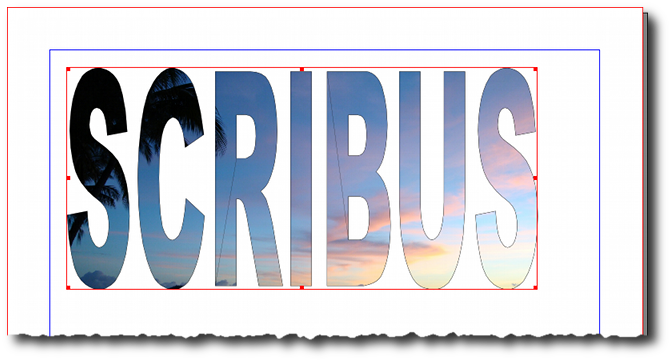
Ganz nach Belieben kannst du jetzt noch über den Eigenschaften Assistenten - Register Farbe die Randfarbe einstellen und im Register Linie die Stärke des Randes.
Fertig ist dein Text mit Bildfüllung!