11 -- Arbeiten mit Stilvorlagen
Verfasst: Di 15. Sep 2015, 07:25
Stile anlegen
Legst du ein umfangreicheres Dokument an, ist es total umständlich, immer einen Text zu markieren und ihn dann umzuformatieren. Auch sollte man in einem Projekt immer die gleichen Formatierungen verwenden und nicht z.B. mal einen Text grün und mal blau färben, um ihn hervorzuheben.
Aus diesem Grunde bündelt man eine Formatierung unter einem Begriff und erstellt daraus einen Stil, den man dann nur noch der entsprechenden Textstelle zuweisen muss.
Stile legst du an über Menü Bearbeiten - Stile
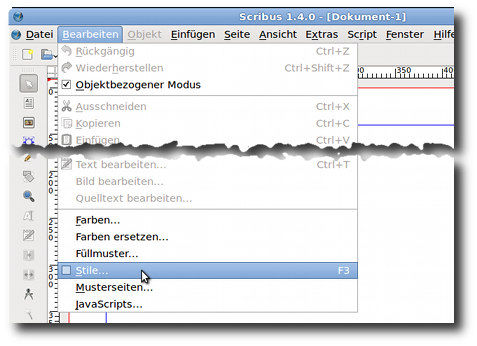
Man unterscheidet zwischen Absatz- und Zeichen-Stil. Scribus bietet dir auch die Möglichkeit, einen Linienstil anzulegen. Wir schauen uns aber erst einmal Varianten der Stile für den Text an.
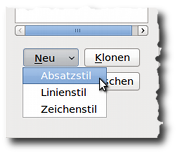
Ein Zeichenstil umfasst alle Zeichenformatierungen. Wie soll der Buchstabe - das Wort aussehen.
Bei Absätzen geht es um einen Textbereich den du mit dem Drücken der "Enter"-Taste definierst. Zu einem Absatzstil gehören die Abstände zwischen den Absätzen, zum Rand und die Ausrichtung.
Zu jedem Absatzstil gehört auch ein Zeichenstil.
OK, um einen Stil anzulegen, klickst du erst auf die Stil-Art im Drop-Down-Feld. Es öffnet sich die Stilverwaltung.
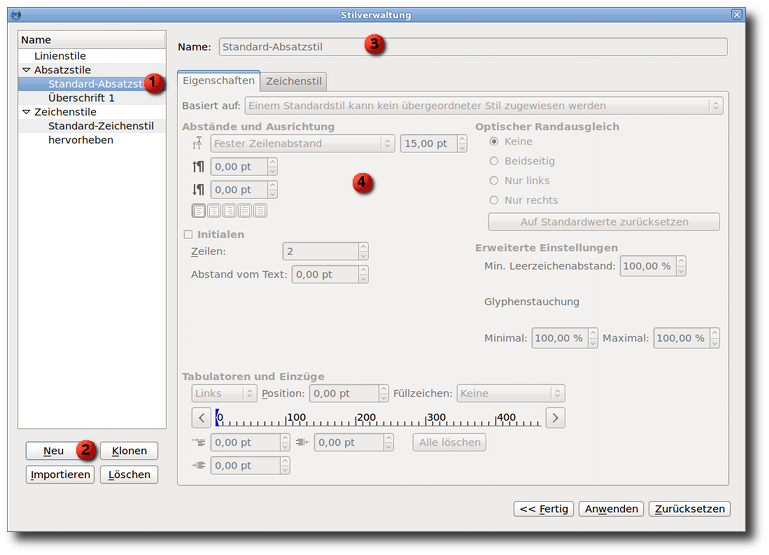
Bei Absatzformaten legst du zunächst die Absatzeigenschaften fest, wie Abstand über und unter dem Absatz und die Ausrichtung.

Anschließend aktivierst du das Register Zeichen, um festzulegen, welche Schriftenformatierung der Absatz bekommen soll.
Du musst nicht jede Einstellung festlegen, nur die, die vom Normalstil abweichen.

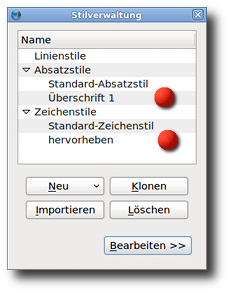
Klicke auf Anwenden und Fertig. Es öffnet sich ein kleines Fenster, in dem alle Stile enthalten sind, die dir für das Projekt zur Verfügung stehen. Über dieses Fenster kannst du jeden Stil noch einmal bearbeiten oder einen Stil aus einem bereits vorhandenem Projekt importieren.
Stile importieren
Hast du bereits ein fertiges Projekt und möchtest deine Stile wieder verwenden, musst du sie nicht wieder neu anlegen. Du kannst sie einfach importieren.
Klicke in deiner Stilverwaltung auf "Importieren". Es öffnet sich ein Dateimanager, mit dem du deinen Rechner nach dem Projekt durchsuchen kannst.
Wähle den Dateinamen und klicke auf OK.
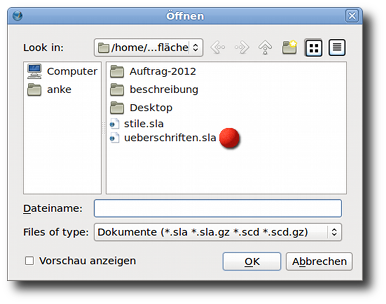
Es öffnet sich erneut ein Assistent, mit dem du auswählen kannst, welche Stile du in dein neues Projekt übernehmen möchtest.
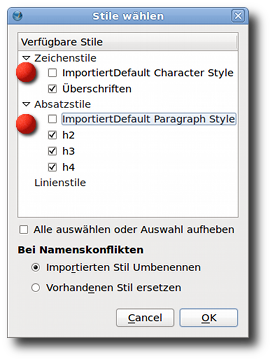
Klicke auf OK, um die gewählten Stile zu importieren.

Jetzt kannst du deine Stile in deinem neuen Projekt verwenden:
Editiere den Text über dein Schreibtool:

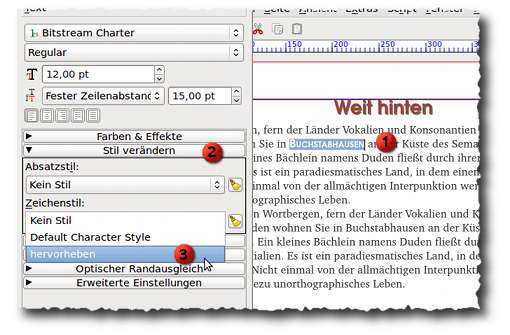
Markiere deinen Text und wähle im Eigenschaftenfenster - Register Text - Stil verändern den Stil für den markierten Bereich.
Möchtest du einzelne Wörter formatieren, musst du sie markieren.
Initiale
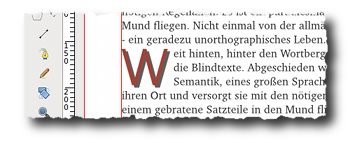
Als Initiale bezeichnet mal eine Absatzformatierung, in der der 1. Buchstabe in der Höhe mehrere Zeilen umfasst und den weiteren Text links daran fließen lässt.
Dabei bezieht sich die Zeichenformatierung nicht nur auf den ersten Buchstaben, sondern auf den gesamten Text im Absatz.
Okay, erstellen wir gemeinsam eine Initiale:
Öffne die Stilverwaltung und erstelle einen neuen Absatz-Stil. Nenne ihn z.B. Initiale,
Aktiviere die Option Initialen und stelle die Anzahl der Zeilen ein, über die sich der Buchstabe erstrecken soll. Dann noch den Abstand zum Text ... fertig!

Öffne deinen Text und platziere den Cursor in den Absatz, für den du diesen Style anlegen willst.
Wähle im Eigenschaftenfenster Register Text - Stilvorlagen ändern- den Absatzstil Initialen, um die Vorlage anzuwenden.
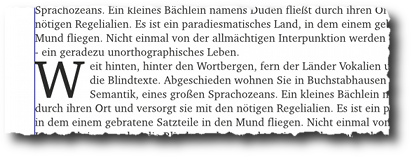
Möchtest du dem großen Buchstaben eine andere Zeichenformatierung geben, legst du einen neuen Zeichenstil an, in dem du z.B. Farbe und Schrifteffekt anlegst.
Markiere den einen Buchstaben und weise den Stil dem Buchstaben zu.
Übungen
Übungsdateien
Übung 1
Öffne ein neues Projekt. Speichere es als newsletter.sla
In den Übungsdateien findest du einen kleinen Newsletter, so wie er häufig von verschiedenen Vereinen oder Interessengruppen angelegt wird. Ein Newsletter wird nicht nur dazu verwendet, um Werbung zu machen, sondern vielmehr, um über das allgemeine Geschehen in der Branche zu informieren. Deshalb besteht er zum größten Teil aus Text.
Text gehört in ein ansprechendes Layout. Die Zeilen dürfen nicht zu lang sein und das Ganze sollte farblich ein bisschen aufgepeppt werden, so dass es leicht fällt, den Text zu lesen.
In meinem kleinen Beispiel, was du in dieser Übung nachbauen sollst, habe ich ein Layout aus Textfeldern erstellt, die ich eingefärbt und übereinander gelegt habe. Ich überlasse dir die Aufteilung und gebe dir meine Lösung als Anhaltspunkt mit.
Die Texte habe ich aus der Wikipedia kopiert. Dies ist eine freie Enzyklopedie, die auch du für Informationstexte nutzen kannst. Alle Texte habe ich in Text-Dateien beigelegt, so dass du sie nur noch in dein Projekt laden musst.
Okay, wenn du dein Layout erstellt und deine Texte hinein geladen hast, gehen wir ans Formatieren.
Anders als sonst sollte der Text in einem Newsletter immer gleichmäßig und einheitlich formatiert sein. Wie du oben in der Übung gelesen hast, geht so etwas am besten mit Stilen.
Gut, dann erstelle für jeden Bereich einen Stil. Die Bezeichnung sollte aussagekräftig sein, so dass du weißt, für welchen Bereich du die Stile erstellt hast.
Als kleine Hilfestellung:
Ich habe in meinem Layout folgende Stile festgelegt:
Legst du ein umfangreicheres Dokument an, ist es total umständlich, immer einen Text zu markieren und ihn dann umzuformatieren. Auch sollte man in einem Projekt immer die gleichen Formatierungen verwenden und nicht z.B. mal einen Text grün und mal blau färben, um ihn hervorzuheben.
Aus diesem Grunde bündelt man eine Formatierung unter einem Begriff und erstellt daraus einen Stil, den man dann nur noch der entsprechenden Textstelle zuweisen muss.
Stile legst du an über Menü Bearbeiten - Stile
Man unterscheidet zwischen Absatz- und Zeichen-Stil. Scribus bietet dir auch die Möglichkeit, einen Linienstil anzulegen. Wir schauen uns aber erst einmal Varianten der Stile für den Text an.
Ein Zeichenstil umfasst alle Zeichenformatierungen. Wie soll der Buchstabe - das Wort aussehen.
Bei Absätzen geht es um einen Textbereich den du mit dem Drücken der "Enter"-Taste definierst. Zu einem Absatzstil gehören die Abstände zwischen den Absätzen, zum Rand und die Ausrichtung.
Zu jedem Absatzstil gehört auch ein Zeichenstil.
OK, um einen Stil anzulegen, klickst du erst auf die Stil-Art im Drop-Down-Feld. Es öffnet sich die Stilverwaltung.
- Aktiviere die Absatzstile
- Klicke auf Neu
- Ändere den Namen des Stiles
- Stelle die Formatierung ein
Bei Absatzformaten legst du zunächst die Absatzeigenschaften fest, wie Abstand über und unter dem Absatz und die Ausrichtung.
Anschließend aktivierst du das Register Zeichen, um festzulegen, welche Schriftenformatierung der Absatz bekommen soll.
Du musst nicht jede Einstellung festlegen, nur die, die vom Normalstil abweichen.
Klicke auf Anwenden und Fertig. Es öffnet sich ein kleines Fenster, in dem alle Stile enthalten sind, die dir für das Projekt zur Verfügung stehen. Über dieses Fenster kannst du jeden Stil noch einmal bearbeiten oder einen Stil aus einem bereits vorhandenem Projekt importieren.
Stile importieren
Hast du bereits ein fertiges Projekt und möchtest deine Stile wieder verwenden, musst du sie nicht wieder neu anlegen. Du kannst sie einfach importieren.
Klicke in deiner Stilverwaltung auf "Importieren". Es öffnet sich ein Dateimanager, mit dem du deinen Rechner nach dem Projekt durchsuchen kannst.
Wähle den Dateinamen und klicke auf OK.
Es öffnet sich erneut ein Assistent, mit dem du auswählen kannst, welche Stile du in dein neues Projekt übernehmen möchtest.
Klicke auf OK, um die gewählten Stile zu importieren.
Jetzt kannst du deine Stile in deinem neuen Projekt verwenden:
Editiere den Text über dein Schreibtool:
Markiere deinen Text und wähle im Eigenschaftenfenster - Register Text - Stil verändern den Stil für den markierten Bereich.
Möchtest du einzelne Wörter formatieren, musst du sie markieren.
Initiale
Als Initiale bezeichnet mal eine Absatzformatierung, in der der 1. Buchstabe in der Höhe mehrere Zeilen umfasst und den weiteren Text links daran fließen lässt.
Dabei bezieht sich die Zeichenformatierung nicht nur auf den ersten Buchstaben, sondern auf den gesamten Text im Absatz.
Okay, erstellen wir gemeinsam eine Initiale:
Öffne die Stilverwaltung und erstelle einen neuen Absatz-Stil. Nenne ihn z.B. Initiale,
Aktiviere die Option Initialen und stelle die Anzahl der Zeilen ein, über die sich der Buchstabe erstrecken soll. Dann noch den Abstand zum Text ... fertig!
Öffne deinen Text und platziere den Cursor in den Absatz, für den du diesen Style anlegen willst.
Wähle im Eigenschaftenfenster Register Text - Stilvorlagen ändern- den Absatzstil Initialen, um die Vorlage anzuwenden.
Möchtest du dem großen Buchstaben eine andere Zeichenformatierung geben, legst du einen neuen Zeichenstil an, in dem du z.B. Farbe und Schrifteffekt anlegst.
Markiere den einen Buchstaben und weise den Stil dem Buchstaben zu.
Übungen
Übungsdateien
Übung 1
Öffne ein neues Projekt. Speichere es als newsletter.sla
In den Übungsdateien findest du einen kleinen Newsletter, so wie er häufig von verschiedenen Vereinen oder Interessengruppen angelegt wird. Ein Newsletter wird nicht nur dazu verwendet, um Werbung zu machen, sondern vielmehr, um über das allgemeine Geschehen in der Branche zu informieren. Deshalb besteht er zum größten Teil aus Text.
Text gehört in ein ansprechendes Layout. Die Zeilen dürfen nicht zu lang sein und das Ganze sollte farblich ein bisschen aufgepeppt werden, so dass es leicht fällt, den Text zu lesen.
In meinem kleinen Beispiel, was du in dieser Übung nachbauen sollst, habe ich ein Layout aus Textfeldern erstellt, die ich eingefärbt und übereinander gelegt habe. Ich überlasse dir die Aufteilung und gebe dir meine Lösung als Anhaltspunkt mit.
Die Texte habe ich aus der Wikipedia kopiert. Dies ist eine freie Enzyklopedie, die auch du für Informationstexte nutzen kannst. Alle Texte habe ich in Text-Dateien beigelegt, so dass du sie nur noch in dein Projekt laden musst.
Okay, wenn du dein Layout erstellt und deine Texte hinein geladen hast, gehen wir ans Formatieren.
Anders als sonst sollte der Text in einem Newsletter immer gleichmäßig und einheitlich formatiert sein. Wie du oben in der Übung gelesen hast, geht so etwas am besten mit Stilen.
Gut, dann erstelle für jeden Bereich einen Stil. Die Bezeichnung sollte aussagekräftig sein, so dass du weißt, für welchen Bereich du die Stile erstellt hast.
Als kleine Hilfestellung:
Ich habe in meinem Layout folgende Stile festgelegt:
- Titel
- Untertitel
- Artikelüberschrift
- Artikeleinleitung
- Menütitel
- Menüüberschrift
- Menü
- Monat
- Quelle
- Standard-Absatzstil

