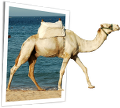
Bilder lassen sich auch in einen Text einfügen, ohne dass du zuvor einen festen Platz definiert hast. Vor allem, wenn man Texte und Grafiken verschiedener Autoren zusammenstellt, weiß man im Voraus nicht, wie das Endergebnis aussehen wird, wie viele Bilder verwendet werden und wie lang der Text ist. Auch solche flexiblen Layout-Modelle können mit Scribus sehr einfach gestaltet werden. Man geht bei dieser Methode so vor, dass zunächst ein Textrahmen erstellt wird. Dieser Textrahmen wird ganz normal mit Text gefüllt.
Anschließend öffnest du den Bildrahmen an der Stelle über dem Text, wo du das Bild einfügen möchtest. Das Bild kann jetzt noch entsprechend seinen Eigenschaften an den Rahmen, oder aber der Rahmen an das Bild angepasst werden.
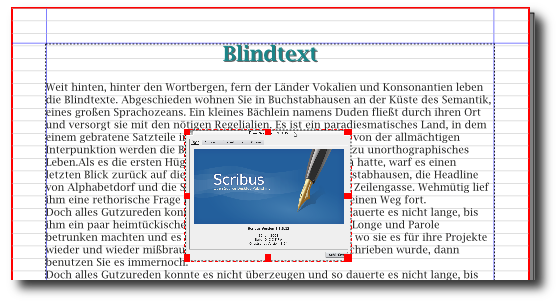
Der Bildrahmen verdeckt nun den Text, über dem er aufgezogen wurde. Öffne nun den Eigenschaften-Assistenten mit Funktionstaste F2, um die Eigenschaften des Bildrahmens in der Form zu bearbeiten.
Aktiviere das Register „Form“.
Die Form des Bildrahmens kann über den Assistenten beeinflusst werden wie auch die Rahmeneigenschaften.
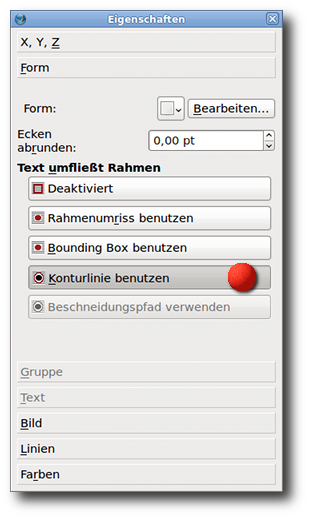
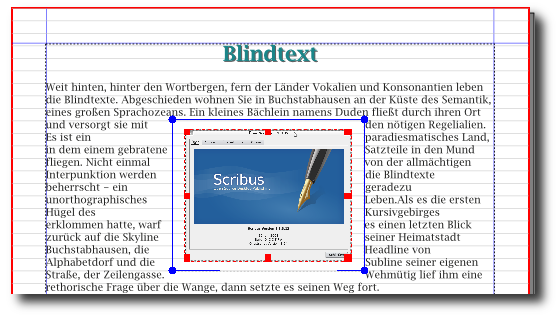
Der Befehl -Rahmenumriss benutzen- lässt den Text um den Bildrahmen herum fließen, jedoch klebt der Text dann am Bildrahmen, was wieder nicht so schön aussieht. Verwende statt dessen die Einstellung: Konturlinie benutzen:

Der Text fließt nun um den Rahmen herum. Bei der Absatzformatierung linksbündig flattert der Text am linken Rand des Bildrahmens herum und bildet „Löcher“ neben dem Rahmen. Auf der rechten Seite hingegen wirkt der Text wie angeklebt, da er bei der Ausrichtung linksbündig am Bilderrahmen ausgerichtet ist.
Um das Ganze etwas sauberer wirken zu lassen, setzt man an dieser Stelle einen Objektumriss ein. Aktiviere hierfür die Einstellung "Konturlinie bearbeiten" im Assistenten.
Der Bildrahmen erhält eine blau gefärbte Umrandung mit runden Knotenpunkten:
Klicke auf die Schaltfläche Form bearbeiten, um den Umriss des Bildrahmens zu bearbeiten.
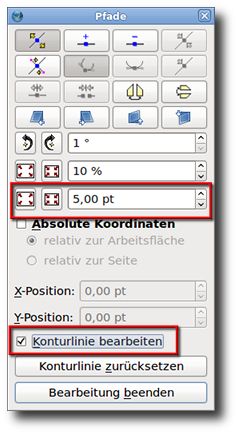

Es öffnet sich ein kleiner Assistent mit sehr vielen kleinen Einstellungen.
Um den Umriss zu bearbeiten, aktiviere im unteren Bereich des Assistenten die Option Konturlinie bearbeiten.
Im oberen Bereich des Assistenten kannst du im Assistenten die genaue Breite des transparenten Umrisses einstellen. Klicke anschließend auf vergrößern.
Um den Bildrahmen entsteht ein Abstand zum Text. Auch ein Textrahmen besitzt bestimmte Eigenschaften.
Übung
Übungsordner
Übung 1
Öffne ein neues Dokument mit Scribus.
Behalte die Druckränder bei. Aktiviere die automatische Textrahmen. Wähle 2 Spalten mit einem Abstand von 10pt.
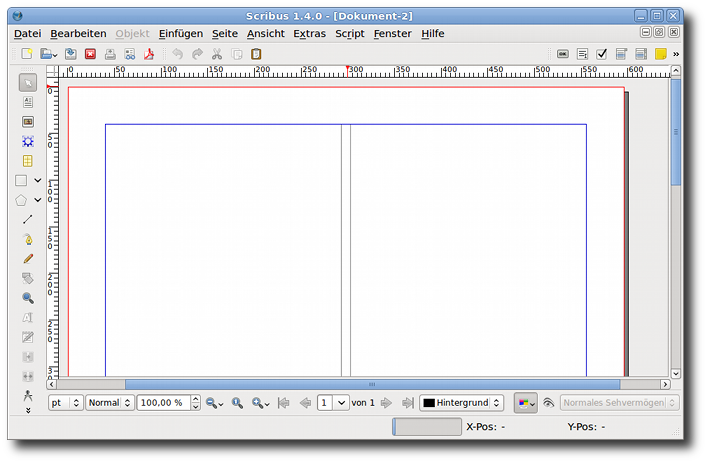
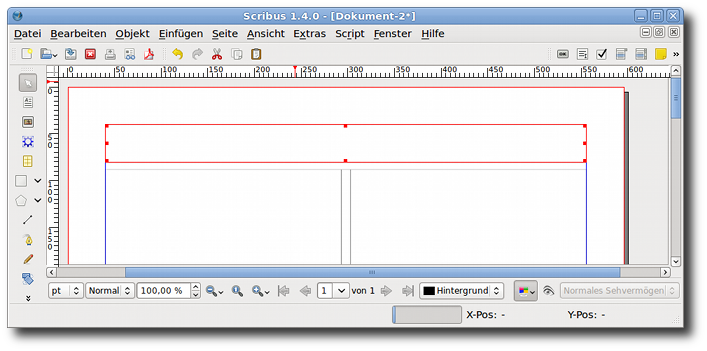
Verkleinere den Textrahmen von oben, sodass du eine Überschrift einfügen kannst. Für die Überschrift fügst du einen weiteren Textrahmen ein.
Schreibe in den oberen Textrahmen die Überschrift „Gummibärchen“ und formatiere sie so, dass sie das obere Textfeld ausfüllt.
Fülle den 2-Spalten-Textrahmen mit dem Text Gummibären aus dem Übungsordner dieser Lektion. Dieser Text ist ebenfalls ein Fülltext, der im Internet frei zugänglich ist.
Erstelle einen Bildrahmen und lade das Bild Gummibaerchen2.jpg in den Rahmen.
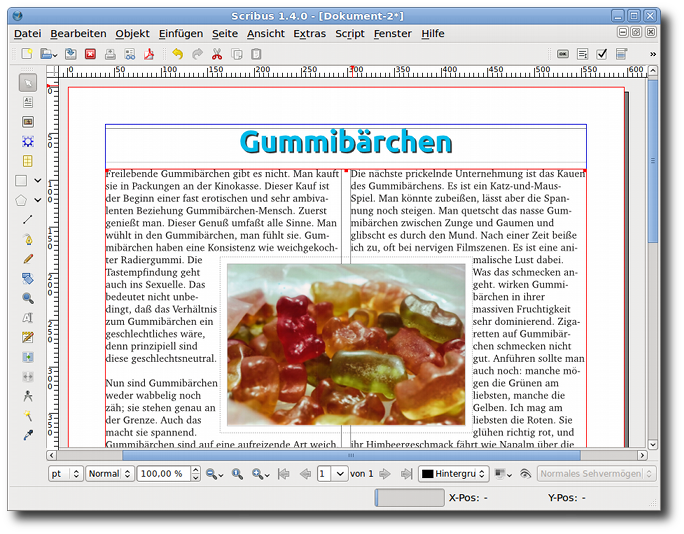
Bringe nun den Text dazu, das Bild zu umfließen, füge einen Konturenumriss von 10pt ein. Das Ergebnis sollte ungefähr so aussehen:
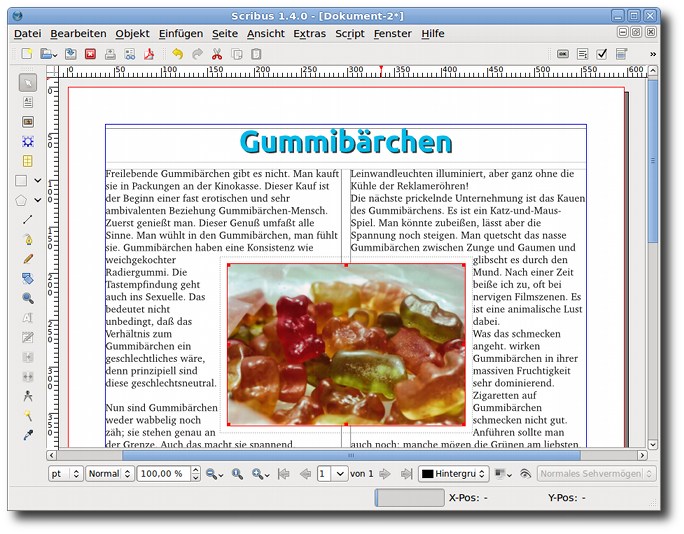
Die Schrift neben dem Bild sieht recht ausgefranst aus. Formatiere den Text mit einem Style und füge dem Text eine automatische Silbentrennung hinzu. Diese Funktion findest du über Menü Extras - Silbentrennung.
Das Endergebnis sollte ungefähr so aussehen:
Füge in der ersten Spalte einen weiteren Bildrahmen ein. Lade das Bild gelb.png in den Rahmen. Passe den Rahmen an das Bild an.
Lasse auch hier den Text um das Bild fließen.
Drehe den Bildrahmen um 15° nach links, sodass er mit der oberen linken Ecke an den Rand des Layouts stößt. Aktiviere die Option -Konturenumriss benutzen- und bearbeite anschließend die Form.
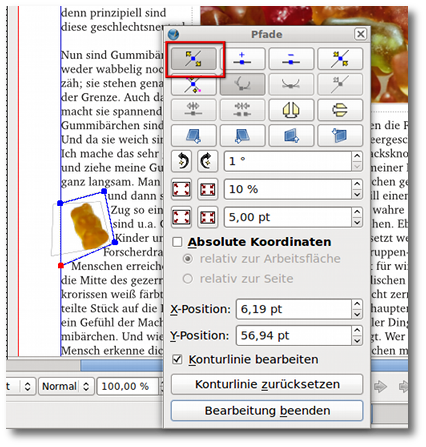
Wähle die erste Schaltfläche des kleinen Pfadassistenten. Mit dieser Funktion kannst du die einzelnen Knotenpunkte des Umrisses verschieben.
Schiebe den Knotenpunkt der unteren Ecke bis an den Rand, sodass keine einzelnen Buchstaben mehr neben dem Bärchen stehen.
Schließe die Bearbeitung ab. Dein Ergebnis sollte ungefähr so aussehen:
Füge auf die gleiche Weise das Bild rot.png ein.
Speichere anschließend das Layout unter dem Namen gummibaerchen.sla und exportiere es als PDF.


 Weiter gehts zur Lektion 15
 :
: