22 -- Musterseiten

Benutzeravatar
Anke
Beiträge: 919
Registriert: Sa 31. Jan 2015, 09:01

22 -- Musterseiten

Beitrag von Anke »

Eine Musterseite wird immer dann erstellt, wenn ein Dokument mehrere Seiten umfassen soll, zum Beispiel eine kleine Broschüre, ein Gemeindebrief, eine kleines Kochbuch ...

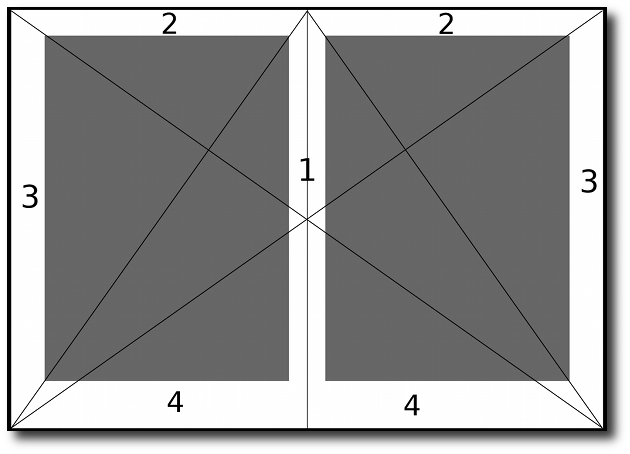
Ein mehrseitiges Projekt wird in der Regel beidseitig bedruckt. Es besteht immer aus linker und rechter Seite, die sich abwechseln. Sie unterscheiden sich dadurch, dass sie im Layout spiegelverkehrt sind. Wie bereits in der Einführung kurz angesprochen, wird der Rand eines Dokumentes nach innen am engsten gestaltet, wenn das Dokument gefaltet wird. Nur wenn das Projekt sehr dick ist, z.B. ein Buch, benötigst du einen zusätzlichen Stegrand an der Innenseite der Seiten.
#


Um Musterseiten herzustellen, rufst du den Assistenten - Musterseiten bearbeiten auf.

Menü Bearbeiten - Musterseiten
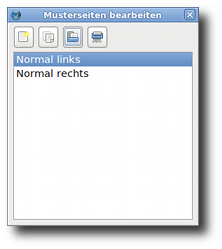
Im Assistenten sind die beiden Standard-Musterseiten Normal links und Normal rechts vorgegeben. Diese Musterseiten sind die Seitenformate, die automatisch aufgerufen werden, wenn du eine neue Seite anlegst.
#


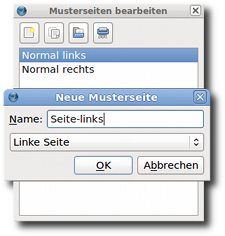
Um nun eine Musterseite zu erstellen, duplizierst du über das zweite Symbol zunächst die Seite Normal links und gibst ihr einen neuen Namen.
#


Jetzt fügst du die Formatierungen ein, die grundsätzlich auf einer linken Seite deines Projektes enthalten sein sollten.

Zum Beispiel: Hilfslinien
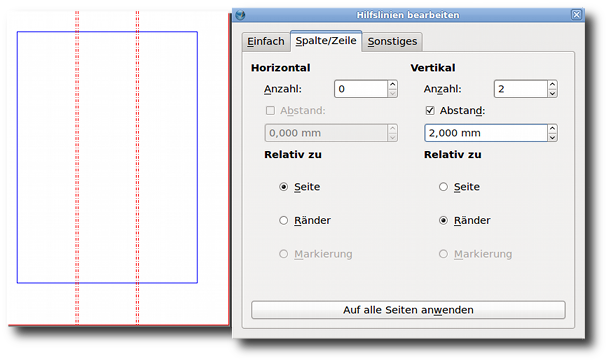
Öffne den Hilfslinien-Assistenten über Menü Seite – Hilfslinien bearbeiten.
#


Im Register Spalte/Zeile kannst du Hilfslinien einstellen, die sich automatisch gleichmäßig auf der Seite verteilen.

Die Funktion "Auf alle Seiten anwenden" fügt diese Hilfslinien allen Seiten zu. Arbeitest du mit einer linken und einer rechten Seite, hast du unterschiedlich breite Ränder, du kannst diese Hilfslinien also nicht auf der rechten Seite gebrauchen. Schließe den Assistenten einfach.

Was hast du noch so generell auf deiner Seite? Einen Titel? Okay, fügen wir den Titel ein. Einige grafische Elemente wie Pfeile, Linien ...

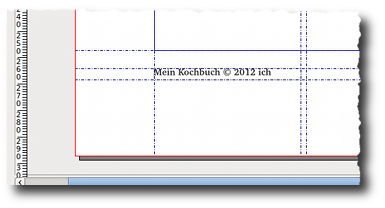
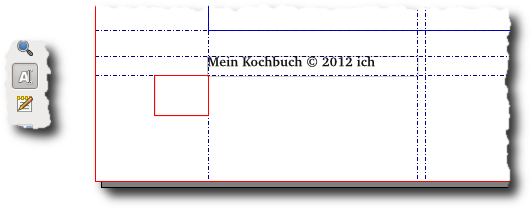
Arbeite mit Hilfslinien. Füge Hilfslinien hinzu, die mit den Rändern links und unten abschließen. Öffne ein Textfeld und schreibe den Titel deines "Buches" , Copyright und deinen Namen hinein. Jetzt platzierst du diesen Titel mit etwas Abstand zum unteren Rand. Füge zwei weitere Hilfslinien ein, die das Textfeld umschließen.
#


Umschließe auch deine kleinen grafischen Elemente mit Hilfslinien. Du fragst dich bestimmt, wozu die vielen Hilfslinien. Nun, du bastelst dir jetzt eine Musterseite für deine linken Seiten. Aber ein Buch, Broschüre etc. hat auch eine rechte Seite. Also wirst du als nächstes die Musterseite rechts erstellen. Dabei werden dir die vielen Hilfslinien helfen, deine Elemente zu platzieren, denn du arbeitest jetzt spiegelverkehrt.

Speichere deine Seite unter einem aussagekräftigen Namen. Ich speichere meine Seite als Kochbuch.sla

Okay, wenn du deine Musterseite fertig gestellt hast, kommt die Probe. Schließe den Musterseiten-Bearbeiten Assistenten. Scribus zeigt dir wieder die normale Seite.
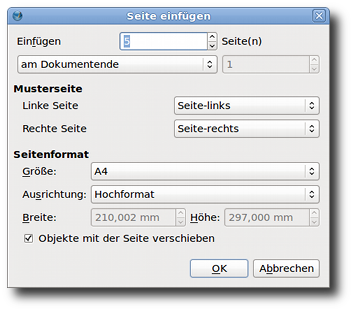
Über Menü Seite - Einfügen fügst du nun 5 Seiten ein.

Die Seiten sollen von den soeben erstellten Musterseiten eingefügt werden.
#


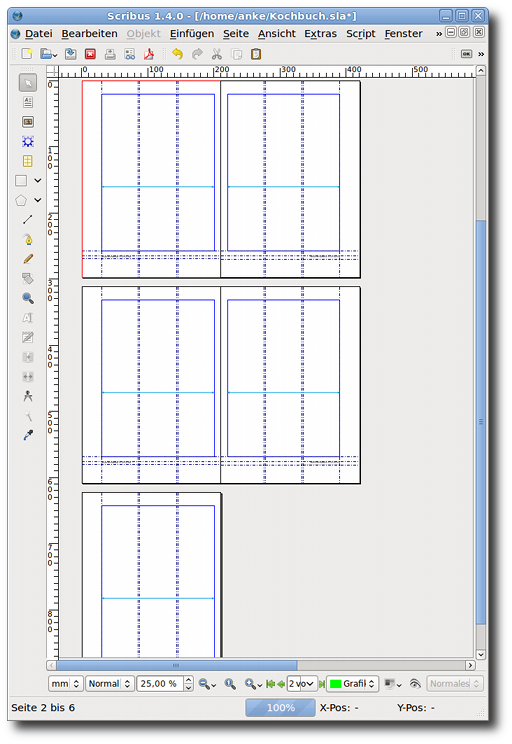
Hast du alles richtig gemacht, dann fügt Scribus dir 5 Seiten ein, die spiegelverkehrt gleich sind:

Das Wichtigste an Musterseiten ist jedoch, dass nur über Musterseiten automatische Seitenzahlen eingefügt werden können.
#


Seitenzahlen anlegen

Eine Seitenzahl kann grundsätzlich nur in einer Musterseite eingefügt werden. Öffne also wieder über Bearbeiten - Musterseiten den Assistenten und lasse dir deine linke Seite anzeigen.

Platziere an der Stelle, wo du eine Seitenzahl einfügen möchtest, ein Textfeld. Aktiviere das Textwerkzeug Rahmeninhalt bearbeiten:

Wähle anschließend im Menü Einfügen – Zeichen – Seitenzahl.

Im Textfeld wird eine Raute eingefügt. Diese Raute ist ein Platzhalter für die Seitenzahl. Wechsele in die Musterseite Seite-rechts und füge auch dort eine Seitenzahl ein. Die Seitenzahl kannst du wie jeden anderen Text formatieren.

Schließt du den Musterseiten-Bearbeiten-Assistenten, fügt Scribus deinem Projekt automatisch die Seitenzahlen zu.
#


Übung

Gestalte wie oben beschrieben eine Vorlage für ein kleines Kochbuch. Erstelle dein eigenes Layout mit Randeinstellungen. Das Kochbuch soll doppelseitig gedruckt werden können. Es soll automatische Seitenzahlen enthalten und Stilvorlagen für Standard-Text, Titelüberschrift, Artikelüberschriften und hervorgehobenem Text.
Verwende das Layout für eine 6-seitige Ausgabe.

Speichere dein Dokument im sla-Format. In der nächsten Lektion arbeiten wir weiter an dieser Vorlage.

Viel Spaß beim Basteln!

Wer glaubt, dass Administratoren administrieren
und Moderatoren moderieren
Glaubt auch, dass Zitronenfalter Zitronen falten
Bild
swiss
Beiträge: 45
Registriert: Di 14. Jun 2016, 13:48

Re: 22 -- Musterseiten

Beitrag von swiss »

Lektion 22 habe ich auch gleich durchgearbeitet. Hoffe, das stimmt so!

LG Monika
Dateianhänge
kochbuch.sla
(49.42 KiB) 10-mal heruntergeladen
Benutzeravatar
Anke
Beiträge: 919
Registriert: Sa 31. Jan 2015, 09:01

Re: 22 -- Musterseiten

Beitrag von Anke »

Hallo Monika,

das war schon ganz gut. Aber ... Wenn du Textrahmen auf Musterseiten einfügst, kannst du sie später nicht mehr bearbeiten. Das heißt, du kannst keinen Text hineinschreiben oder hinein laden. Auf Musterseiten legst du nur die Objekte fest, die auf jeder Seite gleich sind. Z. B. dein Buchtitel und dein Copyright Zeichen oder eine Trennlinie zwischen Text und Bild oder ... Aber Bilderrahmen und Textrahmen werden ganz individuell auf jeder Seite gefüllt.

Viele Grüße
Anke
Wer glaubt, dass Administratoren administrieren
und Moderatoren moderieren
Glaubt auch, dass Zitronenfalter Zitronen falten
Bild
swiss
Beiträge: 45
Registriert: Di 14. Jun 2016, 13:48

Re: 22 -- Musterseiten

Beitrag von swiss »

Das wusste ich nicht - besten Dank, wird abgeändert!!


Doch noch eine kleine Frage: Ich kann zwar auf die Text- respektive Bildrahmen nicht schreiben / resp. keine Bilder reinladen. Könnte ich dies nicht als Hilfe - resp. Platzhalter auf den Seiten benutzen. D.h. z.B. dann auf Seite 1 bis 6 jeweils immer ein neues Textfeld über das Textfeld der Musterseite machen (damit ich keine Platzierungsprobleme habe und die Seiten exakt gleich aussehen - sozusagen als Positionierungshilfe?

LG Monika
Benutzeravatar
utnik
Beiträge: 929
Registriert: Sa 31. Jan 2015, 08:48

Re: 22 -- Musterseiten

Beitrag von utnik »

hallo monika

ist zwar möglich, aber da gibt es besseres:
  • hilfslinien auf die musterseite legen; shift-klick erzeugt objekte (z.b. text- oder bildrahmen) die von der zeigerposition allseitig bis zur nächsten hilfslinie laufen.
  • bild- und/oder textrahmen auf einer seite anlegen und per rechtsklick in die bibliothek kopieren – von dort kannst du die elemente per doppelklick an originalposition auf die aktuelle seite einfügen.
gruss
utnik
swiss
Beiträge: 45
Registriert: Di 14. Jun 2016, 13:48

Re: 22 -- Musterseiten

Beitrag von swiss »

Vielen Dank!!
schoka
Beiträge: 45
Registriert: Mo 1. Aug 2016, 18:13

Re: 22 -- Musterseiten

Beitrag von schoka »

Hallo Anke,

endlich geschafft. Hier schicke ich das Ergebnis der nächsten Übung.
Ich weiß nicht, ob alles richtig ist, es war mühsam. Ein Copyright-Zeichen bietet meine Tastatur nicht, oder habe ich das nur nicht gefunden?

Nun noch eine Frage: Ich bearbeite diese Lektionen, um demnächst unseren Gemeindebrief mit dem Scribus-Programm
zu erstellen. Ist es da möglich, dass wir wie bisher mit dem Pagemaker-Programm zu dritt jeder zu Hause an seinem
eigenen Rechner einzelne Seiten mit den Musterseiten layouten, oder geht das nicht?
Erst danach fügen wir die einzelnen Seiten in unserem Gemeindebüro an einem Rechner zusammen.

Herzlichen Dank im voraus!
schoka
Dateianhänge
kochbuch 2.sla
(29.43 KiB) 8-mal heruntergeladen
Benutzeravatar
Anke
Beiträge: 919
Registriert: Sa 31. Jan 2015, 09:01

Re: 22 -- Musterseiten

Beitrag von Anke »

Hallo schoka
ja, theoretisch sollte es funktionieren. Du kannst die sla-Dateien auf einem Rechner oder USB-Stick (inklusive Fotos und SVG) speichern. Achtet darauf, dass ihr alle das gleiche Dateisystem verwendet. Dann brauchst du nur über Menü Seite - Importieren die zu Importierenden Seiten auswählen und in dein Dokument einfügen. Wichtig dabei ist, das wirklich alle die gleiche Musterseite, Schriftart und Farbprofile verwenden.

Deine Musterseite ist super geworden. Das Copyright-Zeichen findest du im Menü Einfügen - Zeichen - Copyright. Der Cursor muss dabei im Textfeld blinken.

Viele Grüße
Anke
Wer glaubt, dass Administratoren administrieren
und Moderatoren moderieren
Glaubt auch, dass Zitronenfalter Zitronen falten
Bild
DeniseH1
Beiträge: 38
Registriert: Di 20. Dez 2016, 11:06

Re: 22 -- Musterseiten

Beitrag von DeniseH1 »

Hallo,

diese Übung habe ich nun auch fertig.
Um die rechte Seite zu erstellen, habe ich die linke Seite einfach gespiegelt und die Hilfslinien spiegelverkehrt verschoben. War das so richtig?

LG,
Denise
Dateianhänge
kochbuch.sla
(24.21 KiB) 6-mal heruntergeladen
Benutzeravatar
utnik
Beiträge: 929
Registriert: Sa 31. Jan 2015, 08:48

Re: 22 -- Musterseiten

Beitrag von utnik »

hallo denise
DeniseH1 hat geschrieben:…die linke Seite einfach gespiegelt und die Hilfslinien spiegelverkehrt verschoben. War das so richtig?
ein gespiegeltes layout ist eine von vielen möglichkeiten im umgang mit doppelseiten.

ich finde in deiner datei noch keine stilvorlagen. (wenn du unsicher bist, kannst du in lektion 11 nachsehen…)

gruss
utnik
Antworten