16 -- Farben

Benutzeravatar
Anke
Beiträge: 919
Registriert: Sa 31. Jan 2015, 09:01

16 -- Farben

Beitrag von Anke »

Zu einem ansprechenden Design gehören auch ansprechende Farben. Ein Design steht und fällt mit der Wahl ausdrucksstarker Farben.

Farben werden für das Design eines Flyers oder einer Präsentation verwendet, aber auch für Aufteilungslinien oder Texthervorhebungen und Überschriften-Gestaltung.

Damit ein Layout nicht zu bunt wird und einen Betrachter dazu bringt, den Flyer ganz schnell wieder zuzuklappen, legt man eine Farbtabelle an. Man beschränkt sich auf wenige Farben, die zueinander passen. Scribus besitzt einen Color-Schemer, mit dem du eine passende Farbauswahl zusammenstellen kannst. Du findest ihn im Menü Extra - Farbkreis.
#


Farbpalette einstellen

In Scribus sind viele vorgefertigte Farbpaletten bereits hinterlegt. Rufe bei geschlossenem Dokument das Menü Bearbeiten - Farben auf.
Auf der linken Seite werden die Farben angezeigt, die in der aktiven Farbpalette enthalten sind. Das ist die Farbpalette Scribus Small.
Diese Palette beschränkt sich jedoch auf die Vollfarben der Farbkreise RGB und CMYK sowie eine Auswahl spezieller Schwarztöne.

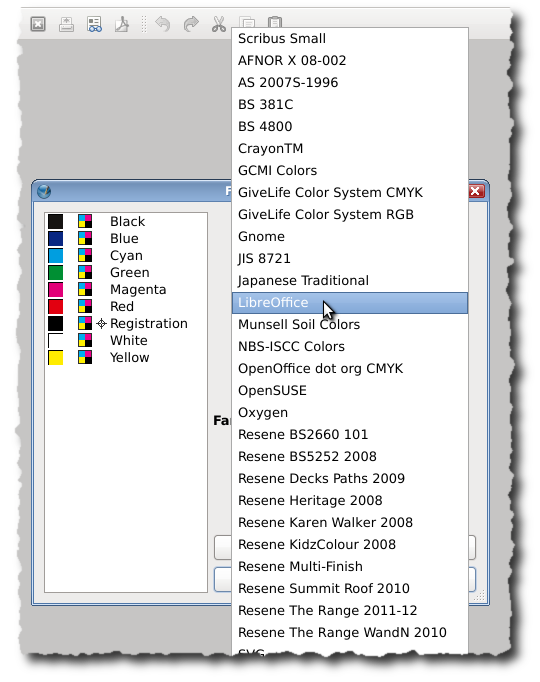
Klicke auf das Drop-down-Feld Scribus-Small, um eine andere Farbpalette auszuwählen.
#


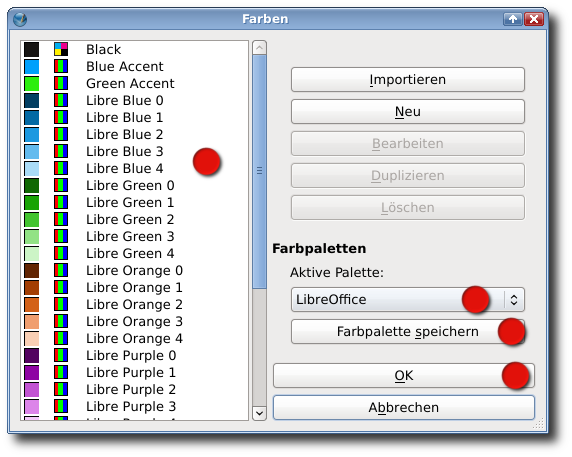
Wie du siehst, ist das eine sehr lange Liste, zu lang, um sie in einem Screenshot abbilden zu können. Klickst du nun auf eine der Paletten, werden die dazu gehörigen Farben in der Vorschau auf der linken Seite angezeigt, z.B. die Farbpalette "LibreOffice", sie besteht aus allen Farben, die auch in LibreOffice verwendet werden.

Klicke auf Farbpalette speichern und auf OK. Öffnest du nun ein neues Dokument, werden dir die Farben aus der zuvor gewählten Farbpalette zum Einfärben deiner Flächen, Linien und Texte angeboten.
#


Neue Farbe anlegen
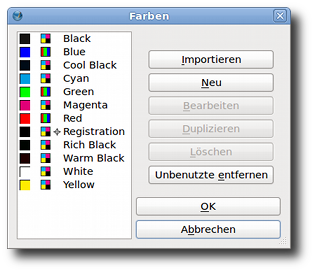
Eine neue Farbe kannst du bei geschlossenem Dokument einer zuvor ausgewählten Farbpalette hinzufügen oder speziell für ein Dokument der dort aktiven Farbpalette hinzufügen. Um speziell für ein Dokument eine eigene Farbe zu definieren, rufst du bei geöffnetem Dokument Menü Bearbeiten - Farben die Farbpalette auf.

Der Farbassistent bietet dir die Möglichkeit, eine bereits vorhandene Farbe aus einer anderen Farbpalette zu importieren, eine neue Farbe anzulegen, eine Farbe zu bearbeiten oder auch ungenutzte Farben zu entfernen.
Bild


Mit Schaltfläche Neu legst du eine neue Farbe an. Hast du bereits eine Vorstellung, welche Farben du in deinem Dokument verwenden möchtest?
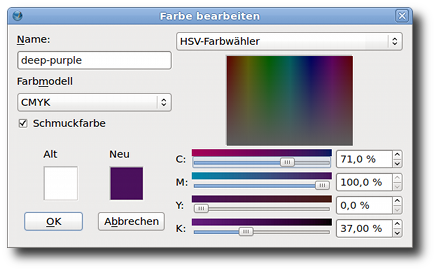
Gut, dann gib deiner Farbe zunächst einen aussagekräftigen Namen. Ich möchte z.B. ein tiefes Lila anlegen. Der Namen "Deep Purple" scheint mir dafür am besten zu passen. :)
Unter dem Namensfeld gibt es die Möglichkeit, ein Farbmodell zu wählen. Möchtest du z.B. ein Druckdokument erstellen, wählst du das CMYK-Modell. Ist dein Dokument für die Betrachtung am Bildschirm gedacht, wählst du das RGB-Farbmodell.

Auf der rechten Seite des Assistenten kannst du nun die neue Farbe über die Farbmischung-Regler einstellen. Mit einem Klick auf OK wird die Farbe in die Scribus-Farbpalette des Dokumentes übernommen.
#


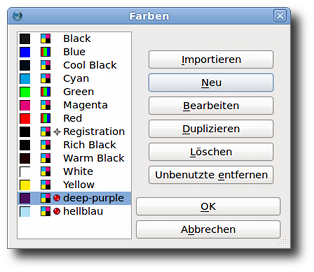
Auf der linken Seite der Farbpalette wird die Farbe nun unter den Farben angezeigt, die du außerdem in deinem Dokument verwendest.
#


Jetzt kannst du mit der neuen Farbe in deinem Dokument ganz normal eine Figur, einen Text oder eine Linie einfärben. Probiere es gleich einmal aus.
Jede Form, die du mit Scribus öffnest, besitzt eine Füllfarbe. Zunächst ist sie transparent und nur mit einer schwarzen Linie sichtbar.
Öffnest du mit F2 den Eigenschaften-Assistenten, wählst du über die Farbpalette die Füllfarbe aus.

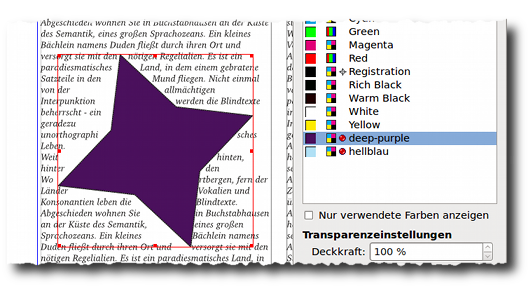
Auch die soeben angelegte Farbe „Deep Purple“ wird hier angezeigt. Es ist nun ganz einfach, mit dieser Farbe einen Newsletter oder einen Flyer zu gestalten.
#


Mit den Symbolen Eimer und Pinsel wählst du aus, ob du die Linie (Pinsel) oder die Fläche (Eimer) füllen möchtest.
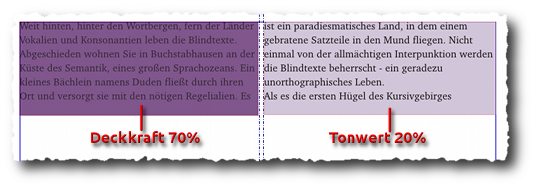
Über die Einstellung Tonwert stellst du Helligkeit/Wert der Farbe ein. Über die Schaltfläche Deckkraft wird das Feld zum Teil transparent und lässt darunterliegende Objekte durchscheinen.
#


Farbverlauf
Eine Form kannst du in Scribus auch mit einem Verlauf füllen. Direkt unter den Schaltflächen für Fläche- und Linie füllen, sind in Scribus die Verläufe versteckt. Klickst du auf das Drop-down-Feld, werden dir verschiedene Verlaufsformen angezeigt.
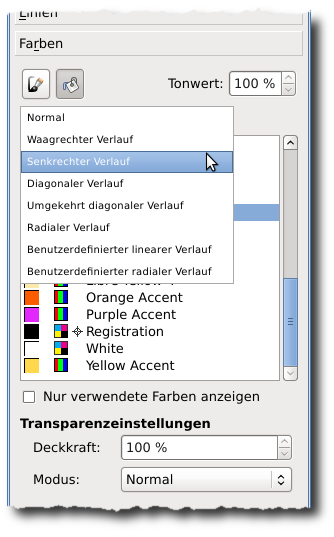
#


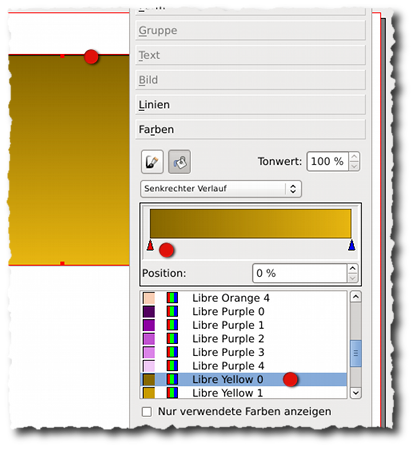
Ein Verlauf besteht aus mindestens zwei Farben. Nachdem du eine Verlaufsform gewählt hast, wird der Verlauf darunter in einer Vorschau dargestellt. Die Dreiecke zeigen die Punkte an, an denen die Farben zu 100% angezeigt werden. Das rote Dreieck markiert immer die aktive Farbe. Die verwendete Farbe wird in der Farbpalette darunter aktiv angezeigt. Möchtest du sie ändern, klickst du einfach in der Farbpalette auf eine andere Farbe, mit der du sie ersetzen möchtest.
Das blaue Dreieck markiert den Punkt, an dem die zweite Farbe zu 100% dargestellt wird. Dazwischen werden beide Farben miteinander vermischt. Möchtest du auch diese Farbe ändern, klickst du das kleine blaue Dreieck an, so dass es rot angezeigt wird.
#


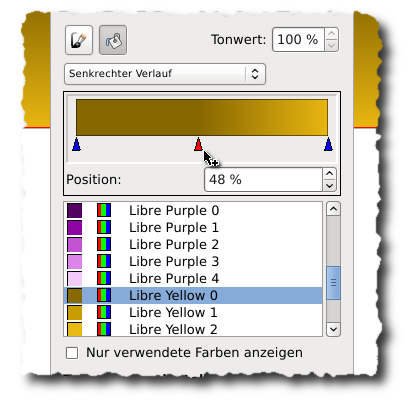
Möchtest du eine weitere Farbe in deinen Farbverlauf einbinden, fährst du mit der Maus in den grauen Bereich unter der Vorschau. Der Mauszeiger zeigt ein kleines Plus-Zeichen + an. Mit einem Klick fügst du ein weiteres Dreieck hinzu, das du mit einer weiteren Farbe belegen kannst.
#


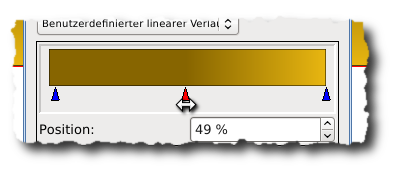
Möchtest du eine Farbe wieder entfernen, fährst du mit der Maus über das Dreieck, welches du entfernen möchtest, bis der Mauszeiger einen Doppelpfeil anzeigt. Ziehe nun das Dreieck mit gedrückter linker Maustaste aus dem grauen Feld nach unten weg.
Beim Wegziehen ändert der Mauszeiger sich in ein Minus - Zeichen.
#


Bei den benutzerdefinierten Verlaufsformen kannst du die Verlaufs-Vektoren verschieben.
Klicke auf die kleine Schaltfläche unter der Vorschau, um die Verlaufs-Vektoren anzeigen zu lassen.
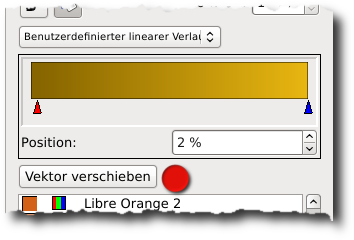
#


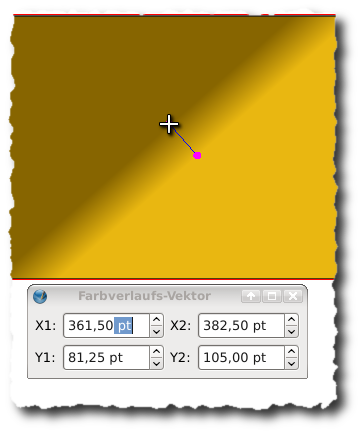
Es öffnet sich ein kleiner Assistent, der dir die genauen Positionen der Vektoren anzeigt. Im Dokument wird der Verlauf mit einer blauen Linie und zwei rosa Punkten abgebildet. Jetzt kannst du über den Assistenten die Position ändern. Noch einfacher geht das mit der Maus. Klicke einen der Punkte mit der linken Maus an und ziehe ihn mit gedrückter Maustaste an eine neue Position. Je nachdem, wo du die Punkte neu platzierst, verändert der Verlauf Länge und Winkel.
#


Übung

Erstelle eine eigene individuelle Farbtabelle. Sie sollte mindestens 3 selbst erzeugte Farben beinhalten.
Gestalte mit deiner Farbtabelle einen Flyer. Verwende dabei die Elemente, die du bereits kennengelernt hast.

Speichere deine Datei als farben.sla und lade sie in deinen Account hoch.

Viel Spaß beim Basteln :)

Wer glaubt, dass Administratoren administrieren
und Moderatoren moderieren
Glaubt auch, dass Zitronenfalter Zitronen falten
Bild
swiss
Beiträge: 45
Registriert: Di 14. Jun 2016, 13:48

Re: 16 -- Farben

Beitrag von swiss »

Liebe Anke,

ich habe einen Flyer erstellt. Ist das so o.k.?

Ich hätte noch eine zusätzlich Frage. Ich habe parallel dazu noch einen weiteren Flyer gemacht, den ich bei einer Druckerei drucken lassen möchte. Dürfte ich Dich fragen, ob ich anbei noch weitere Dinge, als die bisher Gelernten zu beachten habe, oder ob ich den Flyer so (habe mir bereits die Vorgaben bezüglich Anschnitt, dpi-Zahl, etc. angeschaut) hinsenden kann?

Ganz herzlichen Dank
Monika
Dateianhänge
farben.pdf
(115.01 KiB) 15-mal heruntergeladen
16_flyer_2.pdf
(17.19 MiB) 17-mal heruntergeladen
Benutzeravatar
Anke
Beiträge: 919
Registriert: Sa 31. Jan 2015, 09:01

Re: 16 -- Farben

Beitrag von Anke »

Hallo Monika
Ich habe mir deine zwei Flyer angeschaut.

zu Flyer farben.pdf

Die Farben sind super gewählt, also tolle Kontraste zwischen Hintergrund und Text, deshalb sehr gut lesbar, was uns dann aber zu den kleinen Dingen führt, die auffallen:
Seite 1
wenn du Texte in farblich hinterlegten Rahmen hast, sehen die besser aus, wenn der Text nicht direkt am Rand beginnt. Da würde ich schon die Texte zentriert setzen, dann wirkt das schon viel besser.

Seite 2
Da fehlen im Programm irgendwie die Leerzeichen zwischen den Wörtern. So ist das ganz schlecht lesbar. Um 13:00 Uhr fehlt auch der Tabulator.
Die Überschriftenrahmen Programm und Weitere Infos würden auch besser wirken, wenn sie beide im gleichen Abstand zum Orangefarbenen Textrahmen stehen würden.

Zu Flyer 16_farben_2.pdf
der sieht für mich sehr schön gestaltet aus. Die Kugel ist ja echt super. Auch die Rückseite ist sehr schön gefasst. Frage: ist die E-Mail Adresse richtig? Hinter katrhin würde ich sonst einen Tippdreher vermuten.

Ob du alles im PDF berücksichtigt hast, was deine Druckerei dir vorgibt, weiß ich nicht.
Es gibt mehrere Dinge, die man da abklären muss:

- welches Farbprofil soll verwendet werden?
- dürfen Transparenzen im PDF verwendet werden? (dein PDF ist PDF 1.4 kompatibel)
- Muss Anschnitt beigegeben werden, wenn ja, wie viel
- Muss das Schwarz eine bestimmte Zusammensetzung haben?

Wenn du es an eine Onlinedruckerei gibst, müssten die so etwas wie ein Datenblatt haben. Wenn du das nicht findest, dann schick hier einfach den Link zur Druckerei und wir schauen ob wir etwas finden.

Viele Grüße
Anke
Wer glaubt, dass Administratoren administrieren
und Moderatoren moderieren
Glaubt auch, dass Zitronenfalter Zitronen falten
Bild
Benutzeravatar
utnik
Beiträge: 929
Registriert: Sa 31. Jan 2015, 08:48

Re: 16 -- Farben

Beitrag von utnik »

hallo monika

ich habe mir nur deinen zweiten flyer angesehen:
  • sehr schönes, schlichtes layout
  • tippfehler in der mailadresse wurde von anke bereits erwähnt.
  • es müsste '…in unserer Weihnachtsausst…' heissen.
  • der anschnitt bringt so überhaupt nichts! damit bei etwas ungenauem schneiden keine blitzer (weisse ränder) entstehen, musst du die bilder über das endformat hinaus laufen lassen – dafür ist diese zugabe gedacht.
  • der text auf der zweiten seite wird besser lesbar, wenn du den durchschuss (zeilenzwischenraum) reduzierst und die umbrüche auf semantisch logische stellen legst.
  • falls du das logo auch als vektordatei hast, solltest du es austauschen.
  • hat die druckerei die schriften als pfade verlangt? (einbetten ist heute eher standard, spielt aber bei dieser schrift höchstens in der bildschirmansicht eine rolle…)
  • deine bilder sind in RGB – dürfen sie das?
  • verlangt die druckerei nicht .pdf/x-3 oder /x-1a?
  • du hast transparenzen in der datei. das kommt nicht bei allen druckprozessen gut.
wie bereits oben erwähnt, der flyer gefällt mir. es lohnt sich einfach, diese punkte abzuklären, bevor du in den druck gehst.

wenn du willst, kannnst du mir auch die angaben der druckerei weitergeben, dann sehe ich mir das ganze noch mal an.

gruss
utnik
swiss
Beiträge: 45
Registriert: Di 14. Jun 2016, 13:48

Re: 16 -- Farben

Beitrag von swiss »

Liebe Anke,
lieber Utnik

ganz herzlichen Dank für Eure netten hilfreichen Kommentare.
Ich habe bei der Druckerei einiges nachgefragt: PDF 1.4 ist ok., Transparenzen gehen auch, die Frage, ob die Bilder in CMYK sein müssen, habe ich eben noch gestellt.

Die Tippfehler ( :( ) habe ich geändert! Danke!!

Ich nehme Euer Angebot gerne wahr und schicke Euch hier anbei den Link zur Druckerei

www.beeindrucken.ch

und hier habe ich mir schon die Infos zum Flyer rausgesucht: http://www.beeindrucken.ch/download/flyer.pdf

Ganz herzlichen Dank!! Ihr macht wirklich eine super Betreuung!!
@Anke - den anderen Flyer werde ich nächste Woche - gemäß Deinen Anmerkungen - anpassen!!

LG Monika
schoka
Beiträge: 45
Registriert: Mo 1. Aug 2016, 18:13

Re: 16 -- Farben

Beitrag von schoka »

Hallo Anke,

ich habe einen kleinen Flyer mit 3 Farben erstellt.

Viele Grüße
schoka
Dateianhänge
farben.sla
(39.75 KiB) 9-mal heruntergeladen
Benutzeravatar
Anke
Beiträge: 919
Registriert: Sa 31. Jan 2015, 09:01

Re: 16 -- Farben

Beitrag von Anke »

Hallo Schoka
auch dein Flyer sieht super aus, obwohl ich die Farben etwas seht anstrengend für die Augen empfand. Auch beim Druck dürfte er etwas dunkel werden, weil die Farben auf Papier nicht leuchten.
Die Schrift auf Seite 2 würde ich auch mit einem etwas größerem Abstand wählen, damit sie einfacher zu lesen ist.

Sonst super :pluseins: weiter gehts.

PS: schöne fertige Farbpaletten findest du auch im Internet. Meine Stöberseite ist die von colrd
Gruß Anke
Wer glaubt, dass Administratoren administrieren
und Moderatoren moderieren
Glaubt auch, dass Zitronenfalter Zitronen falten
Bild
Benutzeravatar
utnik
Beiträge: 929
Registriert: Sa 31. Jan 2015, 08:48

Re: 16 -- Farben

Beitrag von utnik »

hallo swiss

habe eben das flyer-datenblatt von beeindrucken.ch angesehen:
  • die farben möchten sie in CMYK haben. das erreichst du, wenn du bem .pdf-export im reiter 'farbe' die einstellung 'drucker' wählst.
  • ein ausgabeprofil ist nicht angegeben. wenn du keines kriegst, würde ich z.b. iso coated v2 300% oder das neuere pso coated v3 nehmen. damit sollten eigentlich die meisten druckereien klar kommen. (beide können bei eci heruntergeladen werden.)
  • die beiden bilder musst du in den anschnitt (3mm über das endformat hinaus) ziehen.
  • .pdf1.4 und transparenz hast du ja abgeklärt – ist also in ordnung.
gruss
utnik
swiss
Beiträge: 45
Registriert: Di 14. Jun 2016, 13:48

Re: 16 -- Farben

Beitrag von swiss »

Lieber Utnik,

vielen Dank für die vielen Infos!

Ich habe nun aber "leider" nochmals eine Frage bezüglich des Farbraums - Du hast mir geschrieben, dass die Druckerei CMYK haben möchte. Ich hatte ja parallel eine Anfrage an die Druckerei gesandt, die mir Folgendes geschrieben hat:

...

Für eine optimale Qualität sollten die Bilder im RGB Modus gespeichert sein.

... -

Bedeutet das, dass die Bilder zwar in RGB - das gesamte Dokument aber in CMYK gespeichert sein sollte?
Sorry, dass ich so blöd frage - ich merke, dass mir noch viel Hintergrundwissen fehlt!

Liebe Grüsse
Monika
Benutzeravatar
utnik
Beiträge: 929
Registriert: Sa 31. Jan 2015, 08:48

Re: 16 -- Farben

Beitrag von utnik »

hallo monika

im datenblatt stand CMYK. aber in dem fall kannst du die datei ruhig als RGB abliefern. die druckerei konvertiert das selber. damit bleibt der grösstmögliche farbumfang erhalten, allerdings ist die farbtreue nur gegeben, wenn auch dein bildschirm kalibriert ist. (wobei bei deinem flyer ganz leichte abweichungen kein problem sind…)

gruss
utnik
Antworten