7 -- Texte einfügen

Benutzeravatar
Anke
Beiträge: 919
Registriert: Sa 31. Jan 2015, 09:01

7 -- Texte einfügen

Beitrag von Anke »

Du hast nun verschiedene Möglichkeiten, einen Text in dieses Textfeld hinein zu bekommen:

Bild
Du schreibst den Text in das Textfeld. Aktiviere dazu das Werkzeug "Text anfügen".
Klicke anschließend in das Textfeld und schreibe deinen Text in das Feld hinein.
#


Bild

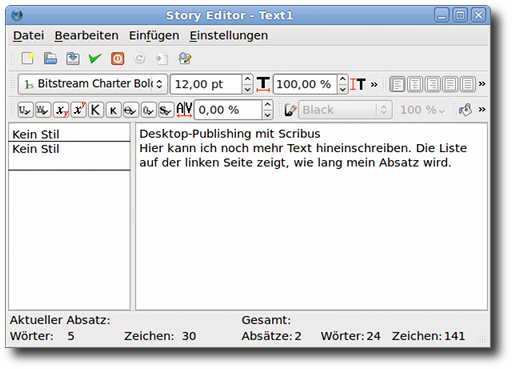
Du fügst Text über den Story-Editor ein. Aktiviere dazu das Werkzeug „Text bearbeiten“
Es öffnet sich der Story-Editor.
Schreibe deinen Text in den Story-Editor und bestätige anschließend die Eingabe über den kleinen, grünen Haken in der Symbolleiste des Editors.
Klicke hierzu auf den kleinen Doppelpfeil neben der Schriftart.
#


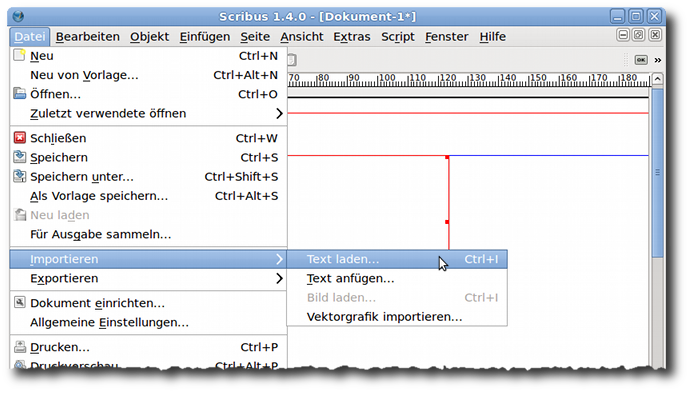
Du importierst einen bereits fertigen Text.
Du kannst Texte aus Textdateien (*.txt), Writer-Dateien (*.odf) oder Word Dokumenten (*.doc) importieren.

Menü Datei – Importieren – Text laden …
Scribus öffnet einen Dateibrowser, über den du das Dokument mit dem Text öffnen kannst.
#


Sehr komfortabel ist die Funktion über Kontext-Menü. Klicke mit der rechten Maustaste auf das Textfeld.
  • Wähle Text anfügen (wie 1.)
  • oder Text bearbeiten (wie 2.)
  • oder Text laden (wie 3.)
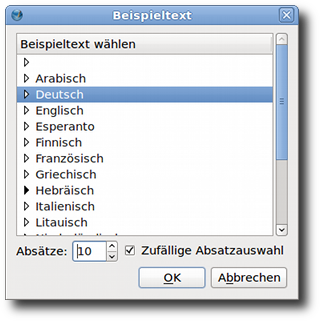
  • über das Menü Einfügen - Beispieltext
    Der Beispieltext - oder auch Fülltext – ist sehr nützlich, wenn du eine Vorlage gestalten möchtest, die zu einem späteren Zeitpunkt mit Text gefüllt werden soll.
    Die Länge des Textes kann über das Auswahlfeld „Absätze“ eingestellt werden.
#


Den Beispieltext gibt es in verschiedenen Sprachen.

Du kannst z.B. auf „Deutsch“ klicken und im unteren Bereich des Assistenten die Anzahl der Absätze eintragen, die zum Füllen Ihres Designs nötig sind, wähle z.B. 6 Absätze.

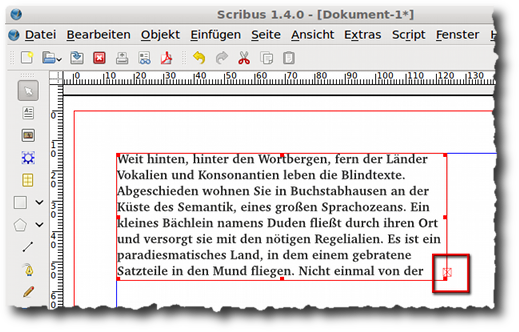
Ist der Text zu lang für das Textfeld, wird nur der Text angezeigt, der in das Textfeld passt. Als Hinweis, dass der Text nicht vollständig angezeigt wird, erscheint eine kleine Marke am rechten unteren Rand des Textfeldes.
Das Textfeld kannst du soweit vergrößern, bis dein ganzer Text hinein passt.
#


Mehrere Textrahmen verbinden

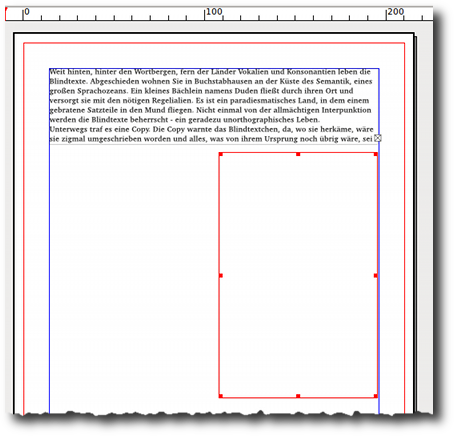
Nicht immer ist es möglich, das Textfeld einfach zu vergrößern. In der Regel werden Textfelder zuerst im Layout festgelegt und dann erst mit Text gefüllt. Die Position der Textfelder steht also fest. In diesem Fall legt man ein zweites Textfeld an und verbindet es mit dem ersten.
#


Bild
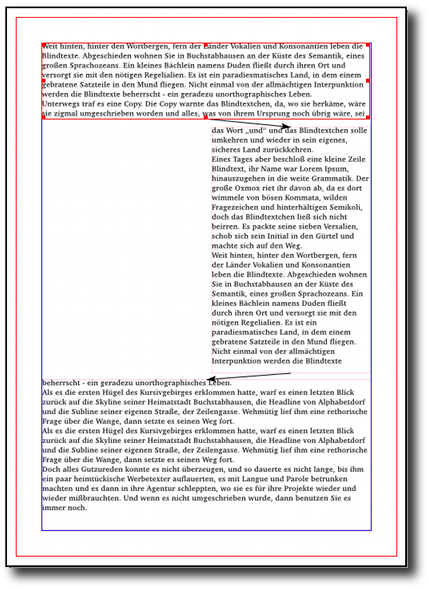
Zuerst wird der erste Textrahmen aktiviert, in dem der Text geladen ist. Anschließend klickst du auf das Symbol „Textrahmen verbinden“.
Klicke nun den zweiten Textrahmen an. Der Textrahmen füllt sich mit Text. Klicke noch den letzten Textrahmen an. Der dritte Textrahmen füllt sich mit dem restlichen Text.
#


Übungen

Übungsdateien -->

Exportiere dein Dokument als PDF. Wie das geht wird in dieser Lektion erklärt --> PDF-Export

Übung 1


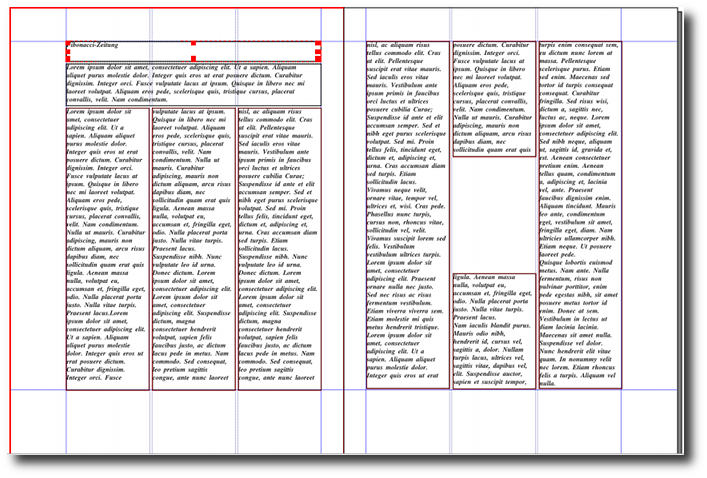
Öffne die Datei Fibonacci-Zeitung.sla. Verbinde die Textfelder miteinander wie im Kapitel beschrieben. Folge dabei dem Lesefluss. Fülle die Textrahmen mit dem Beispieltext LoremIpsum. Im Überschriften-Textfeld sollte die Überschrift stehen: „Fibonacci-Zeitung“
#


Übung 2

Wer kennt sie nicht, die Streiche von Max und Moritz.
Den 1. Streich findest du im Übungsorder dieser Lektion.
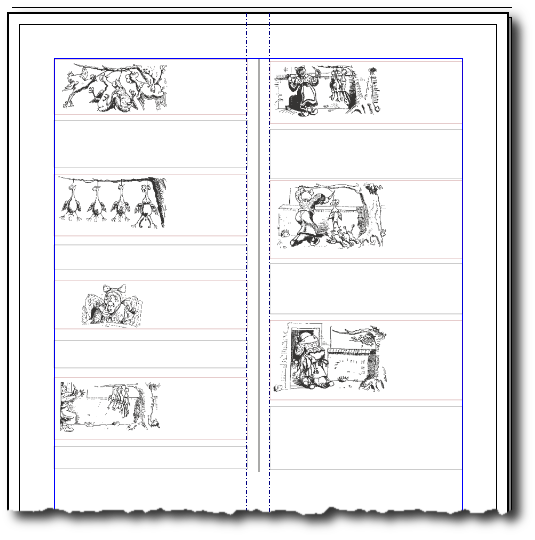
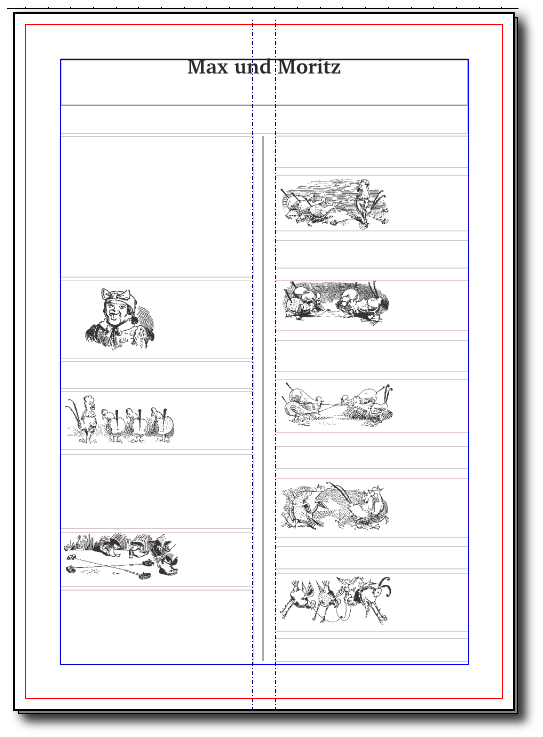
Ich habe dir eine Scribus-Datei vorbereitet, in der die Bilder schon eingefügt sind.
#
#


Den Text zum Streich findest du im Ordner im LibreOffice-Writer-Format und im MS-Word-Format.

Importiere deinen Text in die Textfelder der Geschichte und speichere sie anschließend ab.
Die Textfelder kannst du geringfügig vergrößern und verkleinern, um den Text in die Felder einzupassen. Speichere dein Ergebnis als max-und-moritz.sla und exportiere es in das PDF-Format.

Viel Spaß beim Nachbasteln!

7-max-und-moritz.zip
(167.75 KiB) 14-mal heruntergeladen
Wer glaubt, dass Administratoren administrieren
und Moderatoren moderieren
Glaubt auch, dass Zitronenfalter Zitronen falten
Bild
swiss
Beiträge: 45
Registriert: Di 14. Jun 2016, 13:48

Re: 7 -- Texte einfügen

Beitrag von swiss »

Hallo Anke,

so, ich habe Lektion 7 bearbeitet. Beim Dokument mit Max und Moritz fehlen bei mir die Bilder. Ich habe versucht die Bilder manuell hochzuladen, das ging aber nicht. An was kann das liegen? Das Textimportieren hat hingegen geklappt.

LG Monika
Dateianhänge
fibonacci-zeitung.pdf
(58.29 KiB) 7-mal heruntergeladen
max-und-moritz.pdf
(39.83 KiB) 9-mal heruntergeladen
Benutzeravatar
Anke
Beiträge: 919
Registriert: Sa 31. Jan 2015, 09:01

Re: 7 -- Texte einfügen

Beitrag von Anke »

Hallo swiss
Die Textrahmen haben super geklappt.

Ich fürchte die Ausgangsdatei war unvollständig. Beim Verschieben auf den Server wurden die Verknüpfungen im Dokument zerstört. Ich habe jetzt noch einmal versucht die Datei so hoch zu laden, dass Pfade zu den Bildern erhalten bleiben.

Viele Grüße
Anke
Wer glaubt, dass Administratoren administrieren
und Moderatoren moderieren
Glaubt auch, dass Zitronenfalter Zitronen falten
Bild
Benutzeravatar
utnik
Beiträge: 929
Registriert: Sa 31. Jan 2015, 08:48

Re: 7 -- Texte einfügen

Beitrag von utnik »

hallo monika

du hast recht, bei diesen bildern haben sich gleich zwei fehler eingeschlichen: einer im kursmaterial und einer bei scribus 1.4.6:
  • die bilder sind mit einem falschen pfad referenziert. unter 'extras' → 'bilder verwalten'steht der pfad: '…/(dein download-verzeichnis)/loesungen/6-grafiken-max-und-moritz1' – die bilder liegen aber in '…/(dein download-verzeichnis)/lektion6/6-grafiken-max-und-moritz1'. da hat wohl jemand nachträglich ein verzeichnis umbenannt…
  • scribus 1.4.6 scheint ein problem mit .gif files zu haben.

ich habe die übung soeben mit scribus 1.4.4, 1.4.6 und 1.5.2 angetestet. bei 1.4.6 ist eine konvertierung der bilder in ein anderes format (z.b. .png) nötig. bei den anderen versionen reichte die korrektur des pfades:
entweder in der heruntergeladenen struktur den ordner 'lektion6' in 'loesungen' umbenennen
oder unter 'extras' → 'bilder verwalten' → 'suche' den pfad korrigieren. (die zweite variante ist etwas aufwändiger, aber auch sauberer – 'lösungen' ist ja in dem zusammenhang die falsche bezeichnung – und nebenbei lernst du so auch scribus etwas besser kennen.)

das 1.4.6-problem habe ich auch im bug-tracker eintragen: #14197

gruss
utnik

edit: in der neuen datei stimmt der pfad überein – das problem mit scribus 1.4.6 und .gif bleibt aber (zumindest unter macOS 10.11.5) bestehen.
Benutzeravatar
Anke
Beiträge: 919
Registriert: Sa 31. Jan 2015, 09:01

Re: 7 -- Texte einfügen

Beitrag von Anke »

Hallo utnik
unter Linux hat Scribus kein Problem mit GIF. Aber bei der Kontrolle werden die GIF-Bilder angezeigt. Bei dieser Übung kann man das aber getrost ignorieren. Natürlich eignen sich GIF-Bilder nicht unbedingt für Print-Medien.

Viele Grüße
Anke
Wer glaubt, dass Administratoren administrieren
und Moderatoren moderieren
Glaubt auch, dass Zitronenfalter Zitronen falten
Bild
Sille
Beiträge: 21
Registriert: Mi 27. Jul 2016, 11:40

Re: 7 -- Texte einfügen

Beitrag von Sille »

Hallo Anke,

das Füllen der Fibonacci-Zeitung samt PDF-Export hat gut geklappt (siehe Anhang).
Mit der Übung zwei komme ich gerade nicht zurande. Die heruntergeladenen Übungsdateien enthielten ein fertiges PDF (so wie's aussehen soll, nehme ich an), 15 Bilder und eine Datei mit dem Namen 7-max-und-moritz.sla.gz . Letztere (vermutlich die Vorlage zum befüllen) kann ich leider nicht öffnen.

Liebe Grüße
Sille
Dateianhänge
fibonacci-zeitung.pdf
(178.59 KiB) 6-mal heruntergeladen
Act as if what you do makes a difference. It does. --- William James
Benutzeravatar
Anke
Beiträge: 919
Registriert: Sa 31. Jan 2015, 09:01

Re: 7 -- Texte einfügen

Beitrag von Anke »

Hallo Sille
das ist eine sla.gz Datei, gz ist ein komprimierungsformat wie zip. Du müsstest es per Rechtsklick entpacken und anschließend die sla öffnen können. Bei mir öffnet sie sich auch per Doppelklick mit Scribus.
Gruß Anke
Wer glaubt, dass Administratoren administrieren
und Moderatoren moderieren
Glaubt auch, dass Zitronenfalter Zitronen falten
Bild
Sille
Beiträge: 21
Registriert: Mi 27. Jul 2016, 11:40

Re: 7 -- Texte einfügen

Beitrag von Sille »

Danke für Deine schnelle Antwort!

Hm. Wenn ich den gesamten zip-Ordner runtergeladen habe, habe ich im Kontextmenü die Auswahl "alle extrahieren" worauf ja alle Dateien entpackt werden (sollten). Wenn ich die sla.gz-Datei anklicke, bekomme ich leider im Kontextmenü nichts dergleichen angeboten. Wie muss ich das da machen?
Sorry, ich bin sicher nicht so fit in solchen Dingen wie ihr...

Liebe Grüße
Sybille

P.S. Antwort eilt nicht, ich mach jetzt die Kiste aus...
Act as if what you do makes a difference. It does. --- William James
Benutzeravatar
Anke
Beiträge: 919
Registriert: Sa 31. Jan 2015, 09:01

Re: 7 -- Texte einfügen

Beitrag von Anke »

Ja, ich mache sie gleich auch aus, aber bin morgen erst wieder am frühen Nachmittag online. Deshalb schau ich mal, wie ich dir weiterhelfen kann.
Kannst du die Datei auch nicht mit Scribus öffnen? Sollte eigentlich möglich sein, da ich die Datei auch mit Scribus erstellt habe.
Es gibt ein Programm, mit dem du so gut wie alle Komprimierungen entpacken kannst, das nennt sich 7zip und ist ebenfalls ein OpenSource Programm (kostenlos und frei). Damit bekommst du die Datei auf jeden Fall auch entpackt.
Viele Grüße und gutes Gelingen
Anke
Wer glaubt, dass Administratoren administrieren
und Moderatoren moderieren
Glaubt auch, dass Zitronenfalter Zitronen falten
Bild
Sille
Beiträge: 21
Registriert: Mi 27. Jul 2016, 11:40

Re: 7 -- Texte einfügen

Beitrag von Sille »

Hallo Anke,

vielen Dank für den Tipp! Ich habe mir 7zip runtergeladen und werde es dann mal damit versuchen.

Liebe Grüße
Sille
Act as if what you do makes a difference. It does. --- William James
Antworten