Der Fensteraufbau
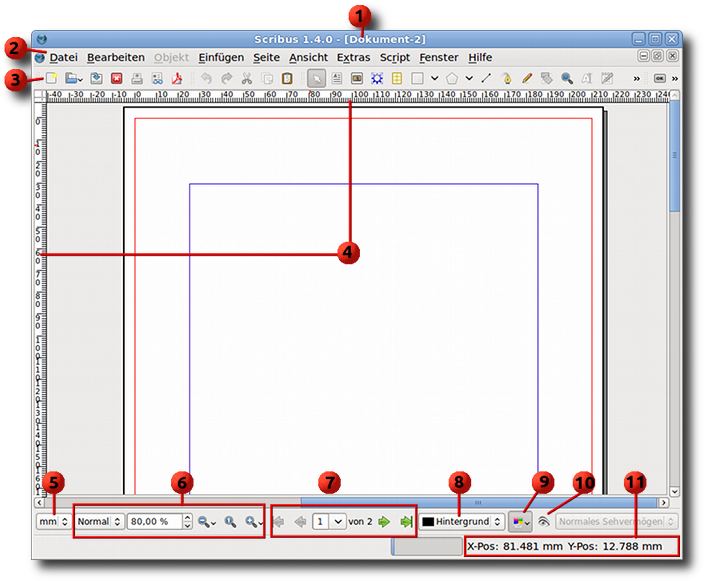
- Die Titelleiste
In der Titelleiste zeigt Scribus an, unter welchem Namen das aktuelle Dokument gespeichert ist. Hast du das Layout noch nicht gespeichert, nennt Scribus dein Layout schlicht Dokument mit einer Zahl. - Die Menüleiste
In der Menüleiste findest du viele nützliche Befehle, die nur über die Menüleiste erreichbar sind. - Symbolleiste
In der Symbolleiste befinden sich alle Werkzeuge, die du in Scribus verwenden kannst.
Alle Symbolleisten rund um das Fenster können aus dem Fenster herausgenommen und frei auf der Arbeitsfläche oder um die Arbeitsfläche abgelegt werden. Du kannst dir deinen Arbeitsplatz so gestalten, wie du möchtest. - Lineale
Links und oben befinden sich Lineale, die in der angegebenen Maßeinheit skaliert sind. - Standard-Einheit
über dieses Menü kannst du die Maßeinheit ändern. - Ansicht zoomen
mit diesen Optionen kannst du dein Projekt heraus bzw. heranzoomen. Die Größe in Prozent zeigt die aktuelle Ansichtsgröße an. Du kannst sie entweder über die drei Lupen-Symbole vergrößern bzw. verkleinern oder einfach die Prozentzahl überschreiben. - Die Seitennavigation
Umfasst dein Projekt mehrere Seiten, kannst du über diese Einstellungen navigieren. - Ebenenanzeige
Mit Scribus arbeitest du in der Regel über mehrere Ebenen. Diese Einstellung zeigt dir, auf welcher Ebene deines Projektes du dich gerade befindest. - Farbmanagement
Über dieses Symbol kannst du das Farbmanagement aktivieren bzw. deaktivieren. Hierbei werden die Farben angezeigt, wie sie im Druck aussehen würden. - Vorschaumodus
Im Vorschaumodus können Rahmenbegrenzungen, Anschnittlinien und Gitter ausgeschaltet werden, um sehen zu können, wie das Dokument ausgedruckt aussehen wird. - Position des Mauszeigers
über diese Anzeige zeigt Scribus dir an, bei welchen Koordinaten du dich mit der Maus befindest.
Die wichtigsten Funktionen der Menüleiste fasse ich in der folgenden Auflistung zusammen. Einzelne Punkte werden im folgenden genauer betrachtet:
Datei
- Dieses Menü dient dem Öffnen bestehender Dokumente, dem Erzeugen neuer Inhalte, dem Speichern, Importieren bzw. Exportieren, dem Festlegen spezifischer Einstellungen und dem Drucken und Beenden von Scribus
- Über dieses Menü macht man vorgenommene Änderungen rückgängig, kopiert, schneidet aus und fügt neu ein oder löscht eine Auswahl.
Außerdem lassen sich über dieses Menü die Farbeinstellungen, Stilvorlagen, Linienstile, Musterseiten und Javascripte erreichen.
- Über dieses Menü nimmt man Modifikationen an Objekten vor, kann sie duplizieren, mehrfach duplizieren oder löschen sie. Mehrere Objekte können als Gruppe zusammengefasst werden und wieder in einzelne Objekte aufgelöst werden. Auch die Anordnung eines Objektes oder einer Objektgruppe lässt sich über dieses Menü steuern.
- Über das Menü Einfügen lassen sich Objekte, Sonderzeichen und Feldbefehle einfügen. Über Feldbefehle lassen sich z.B. Seitenzahlen definieren.
- Über das Menü Seite kannst du ganze Seiten löschen bzw. einfügen oder verschieben. Über die Seiteneigenschaften hast du die Möglichkeit diese Eigenschaften abzuändern, die du beim Starten des Programms festgelegt hast.
Über dieses Menü kannst du auch Musterseiten zuweisen.
- Über das Menü Ansicht kannst du dir alle Bestandteile deines Projektes anzeigen lassen und sie wieder ausblenden. Hilfslinien, Raster, Grundraster ... kannst du ein- und ausblenden.
- Hier findest du Funktionen zur Bildübersicht, Silbentrennung, Inhaltsverzeichnis und Umbruchkontrolle.
- Alle installierten Scripte findest du in diesem Menü. Weitere Scripte zur Automatisierung findest du im Internet. Sie werden von Anwendern für Anwender bereitgestellt.
- Scribus arbeitet mit vielen Assistenten. Diese können über das Menü Fenster als alleinstehendes Fenster aufgerufen werden.
- Über dieses Menü sind die Programminformationen und Hilfetexte erreichbar.
Die Symbolleisten
Scribus verfügt über mehrere Symbolleisten, über die du die wichtigsten Funktionen erreichen kannst.
Die Datei-Symbolleiste
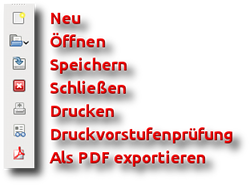
In der Datei-Symbolleiste findest du alle Symbole, die du auch aus anderen Programmen kennst. Neu, öffnet immer ein neues Projekt
Das Symbol Speichern speichert die Änderungen in deinem Projekt. Hast du dein Projekt noch nicht gespeichert, wird dir ein Speicherort angeboten.
Scribus speichert immer im eigenen Format .sla
Druckvorstufenprüfung ist eine Hilfestellung und zeigt dir an, ob es in deinem Projekt eventuelle Probleme mit Anzeige- oder Ausdruckeinstellungen gibt wie z.B. eine zu geringe Auflösung bei den eingebundenen Bildern.
Die Bearbeiten-Symbolleiste

In der Bearbeiten-Symbolleiste findest du auch alle Befehle, die du auch bereits aus anderen Programmen kennst:
den letzten Schritt rückgängig machen oder einen rückgängig gemachten Schritt wiederherstellen, markierte Objekte bzw. Objektgruppen ausschneiden oder kopieren und wieder einfügen.
Die Werkzeug-Symbolleiste
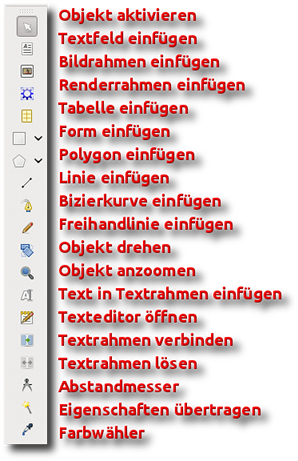
Die Werkzeugleiste zeigt alle Werkzeuge an, die dir Scribus zur Verfügung stellt. Die einzelnen Werkzeuge lernst du in den folgenden Lektionen genauer kennen. Wichtig ist jetzt erst einmal, dass du weißt, welche Funktionen die einzelnen Werkzeuge besitzen.
PDF-Werkzeugleiste
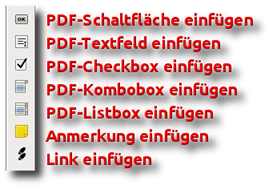
Die PDF-Werkzeugleiste beinhaltet Werkzeuge zum Erstellen eines PDF-Formulars. Dieses Formular wird in der Regel online ausgefüllt und über ein separates Script ausgelesen.
Das Erstellen eines PHP oder Perl-Scripts würde den Umfang dieses Kurses sprengen, da es Programmierkenntnisse voraussetzt.
Die Funktion, einen Link einzufügen oder eine Anmerkung in das Dokument einzuarbeiten, werden wir uns genauer anschauen.
Übungen
Die Symbolleisten lassen sich ganz individuell um den Arbeitsbereich platzieren. Hierzu greifst du sie mit gedrückter linker Maustaste an dem doppelten Streifen neben der Leiste.
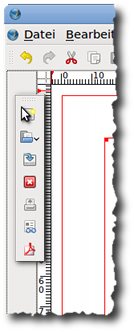
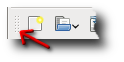
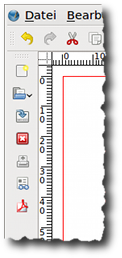
Ziehst sie heraus und lässt sie los.
Um sie neben den Arbeitsbereich zu platzieren, schiebst du sie in den Bereich neben den Arbeitsbereich.
Sie ändert ihre Form automatisch von waagerecht zu senkrecht und Scribus zeigt eine freie Spalte an, in der du die Symbolleiste fallen lassen kannst.
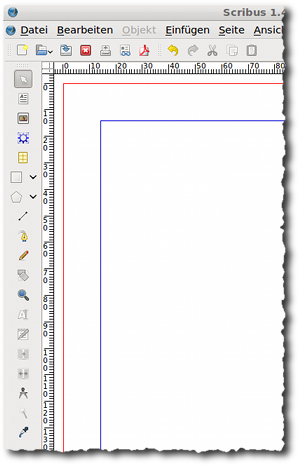
Ordne deine Werkzeugsymbolleiste am linken Rand an.
Schließe die PDF-Symbolleiste.
Dein Scribus sollte nun so aussehen:
Viel Spaß in der nächsten Lektion!