13 -- Bildrahmen
Verfasst: Di 15. Sep 2015, 07:26
So ein Layout besteht ja nicht nur aus Text. Es werden grafische Elemente eingefügt. Als Bilder werden häufig Fotos verwendet. Für Symbole und Zeichnungen sollten SVG-Grafiken eingesetzt werden. Schauen wir uns aber erst einmal das Einfügen von Bildern - also Pixelgrafiken - an.
An erster Stelle möchte ich hier noch einmal wiederholen, dass Fotos immer in der besten Qualität verwendet werden sollten, also frisch aus der Kamera. Wenn du dein Foto zuvor noch bearbeiten möchtest, solltest du anschließend ein Bildformat verwenden, was nicht komprimiert, also PNG, TIFF oder BMP. Fotos, die frisch aus der Kamera kommen, haben ihr eigenes Farbprofil, was von Scribus in der Regel richtig eingebunden wird.
Du solltest für deine Fotos einen separaten Ordner anlegen, in den du deine Bilder hoch lädst.
Okay, kommen wir nun zum Einbinden.
So wie es für Texte einen Textrahmen gibt, gibt es für Bilder einen Bilderrahmen.
Aktiviere das Symbol Bildrahmen in der Symbolleiste
Ziehe auf deiner Arbeitsfläche mit gedrückter linker Maustaste eine Diagonale von oben links nach unten rechts, so dass ein Rechteck entsteht.
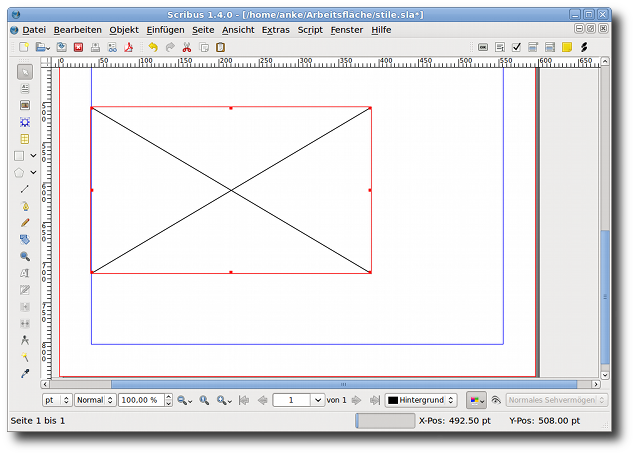
Der Bildrahmen unterscheidet sich von einem Textrahmen durch ein Kreuz, das das ganze Rechteck füllt.
Mit Rechtsklick auf den Bildrahmen - Bild laden lädst du ein Bild in deinen Rahmen. Es öffnet sich ein kleiner Assistent, mit dem du dein Bild aus deinem Bilderordner auswählen kannst. Klicke auf OK, um das Bild zu laden.
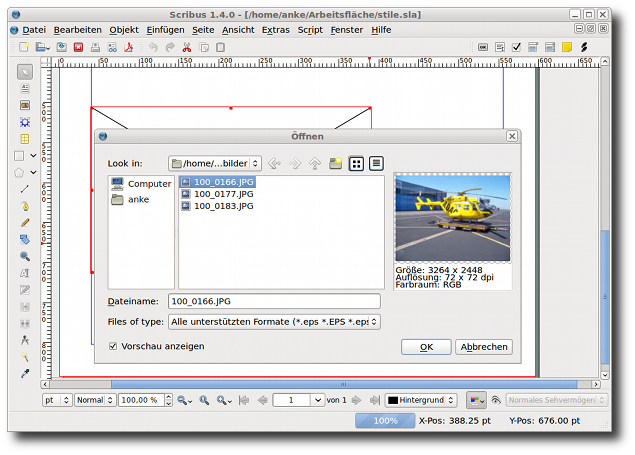
Das Bild ist jedoch nur an einer Ecke sichtbar. Das liegt daran, dass es im Originalzustand in das Fenster geladen wird:
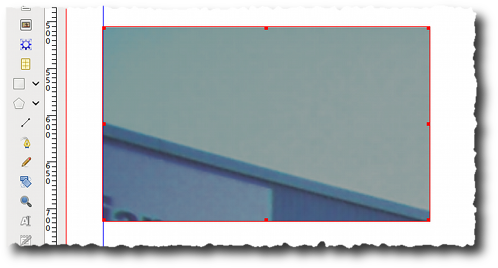
Öffne mit F2 den Eigenschaftenassistenten. Register Bild zeigt dir die Einstellmöglichkeiten für dein Bild:

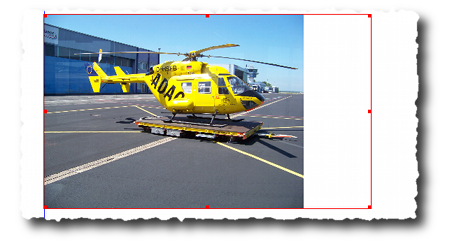
Nun, da das Bild riesig ist, kannst du die Auflösung deines Bildes auf 300dpi vergrößern. Damit rücken die Pixel dichter aneinander und das Bild wird in Millimeter gemessen kleiner. Ist es immer noch zu groß? Gut, dann erhöhe die Auflösung noch mehr.
oder klicke einfach auf "An Rahmen anpassen".
[anmerk]
Wenn du ein Bild für eine Online-Darstellung einbindest, solltest du darauf achten, dass es nicht zu groß ist. Ein Bild muss nicht mit 1200ppi in ein PDF eingebunden sein. Schau, wie groß die Abmessungen des Bildes in mm sein sollen und skaliere es entsprechend mit einem Bildbearbeitungsprogramm wie z.B. Gimp auf die entsprechende Größe und einer Auflösung von 300ppi.[/anmerk]
Super, jetzt ist der Rahmen aber in der Breite zu groß für das Bild. Bitte komm jetzt nicht auf die Idee und ändere die Auflösung nur im Y-Wert. Das würde dein Bild verzerren. Statt dessen solltest du den Rahmen zusammen schieben oder über Rechtsklick auf den Bildrahmen - Rahmen an Bild anpassen den Rahmen automatisch an das Bild anpassen lassen.
Okay, zum Schluss kommt noch der Spaß mit den Bildeffekten.
Manchmal bastelt man einen Ton-in-Ton Flyer, dann helfen dir die Bildeffekte in Scribus.
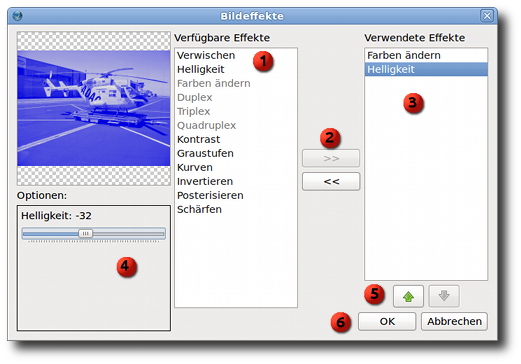
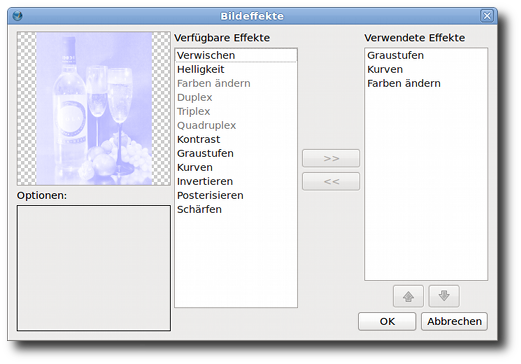
Scribus hat einige nützliche Filter. Klicke im Eigenschaftsfenster auf Bildeffekte:
Unter den verfügbaren Effekten wählst du den Effekt, den du anwenden möchtest, und schiebst ihn mit den Pfeilen nach rechts in den Bereich verwendete Effekte.
Unter der Vorschau kannst du die Änderungen an deinem Bild einstellen.
Die Effekte lassen sich in der Reihenfolge der Anwendung austauschen. Dazu hast du unter dem Bereich "Verwendete Effekte" die beiden Pfeile.
Hast du deinen Effekt eingestellt, so klickst du auf OK, um den Assistenten zu beenden.
Übungen
Übungsdateien
Übung 1
Erinnerst du dich an Max und Moritz? - Nun den 1. Streich hast du bereits fertig. Im Übungsordner findest du zwei weitere Streiche der beiden Schlingel. Füge die Streiche an den 1. Streich an. Dein Ergebnis sollte so aussehen, wie in der Datei Max und Moritz.pdf.
Ok, öffne aus Lektion 7 deine sla-Datei. Füge 3 weitere Seiten ein. Klicke hierzu im Menü Seite - einfügen und gib 3 Seiten an.
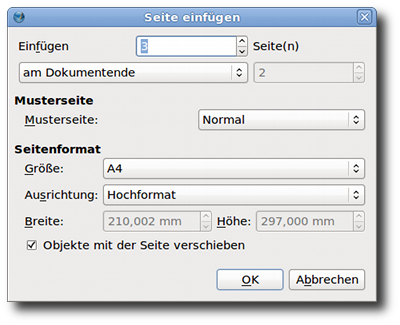
Die angefügten Seiten sind komplett leer. Zur Orientierung benötigst du jedoch die Hilfslinien aus den ersten Seiten. Holen wir uns die Hilfslinien auf alle Seiten.
Klicke in die 1. Seite des Projektes und wähle Menü Seite - Hilfslinien bearbeiten.
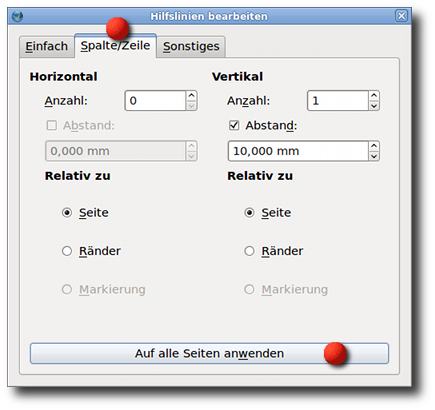
Aktiviere das Register Spalten/Zeile und klicke auf "Auf alle Seiten anwenden". Nun sollten die Hilfslinien auf allen Seiten gleich sein.
Füge ein neues Textfeld für die Überschrift "Zweiter Streich" ein.
Das Textfeld sollte über beide Spalten reichen, 180 mm breit, 12 mm hoch, Schriftgröße 20px Bitstream Charter, bold, zentriert.
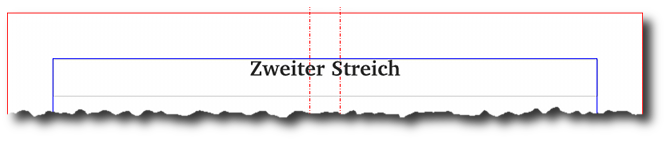
Füge nun ein Textfeld ein und lade den Text aus der Text-Datei: zweiter-streich.txt in das Textfeld. Natürlich ist der Text viel zu lang für das Textfeld. Passe das Textfeld so an, dass nur der erste Abschnitt hineinpasst:

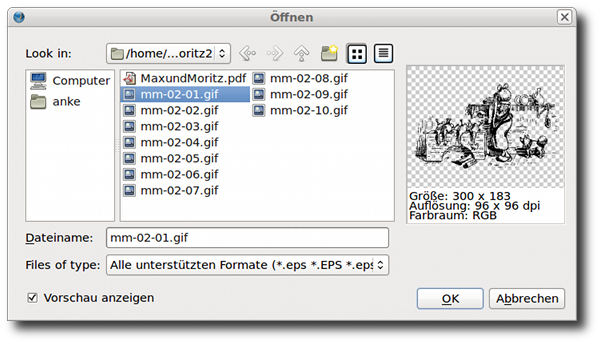
Erstelle darunter ein Bild-Feld und lade das Bild mm-02-01.gif in den Bildrahmen:
Füge unter den Bildrahmen ein weiteres Textfeld ein. Verbinde den ersten Textrahmen mit dem zweiten und passe die Größe des Rahmens an die Textmenge an, die darin angezeigt werden soll.
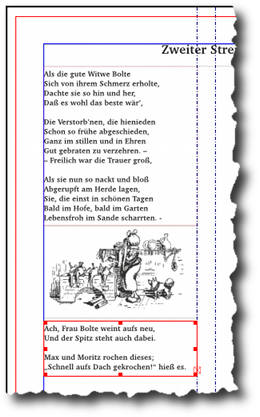
Füge den zweiten Bildrahmen ein und lade das Bild mm-02-02.gif ... fahre auf diese Weise fort, bis alle Bilder und der ganze Text eingefügt sind. Speichere dein Projekt als max-und-moritz.sla
Exportiere dein Projekt als PDF. Ignoriere bei der Prüfung die Fehlermeldungen zu den Grafiken und speichere die Datei als max-und-moritz.pdf.
Übung 2
Als zweite Übung gestaltest du eine Rezept-Karte.
Öffne ein neues Projekt:
DIN A6, Querformat, 10mm Seitenrandbreite
Du benötigst 3 Textfelder und 1 Bilderrahmen.
1. Textfeld: Überschrift
2. Textfeld: Zutatenliste
3. Textfeld: Zubereitung
4. Bildrahmen: Vorschau des Ergebnisses
Speichere deine Vorlage als rezepte.sla
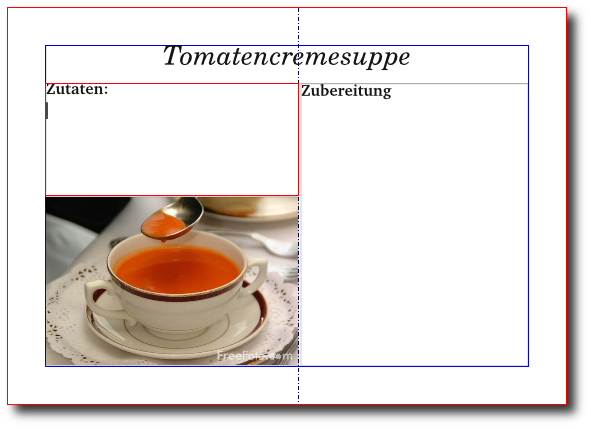
Als Beispiel habe ich eine Rezeptkarte für Tomatencremesuppe gebastelt. Dir fällt bestimmt auch ein leckeres Rezept ein. Im Internet (z.B. bei www.morguefile.com oder auf Lebensmittelfotos.com findest du freie Fotos die du auch kommerziell nutzen kannst.
Schreibe die Texte mit dem Texteditor. Speichere deine Zutatenliste unter zutaten-tomatensuppe.txt und den Zubereitungstext als zubereitung-tomatensuppe.txt.
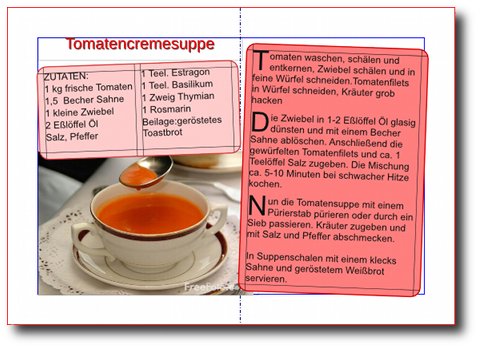
Lade die Text-Dateien in die entsprechenden Textrahmen und das Bild in den Bild-Rahmen. Formatiere deine Textfelder nach belieben.
Füge eine zweite Seite ein. Menü Seite - Einfügen. Gestalte auf der zweiten Seite ein weiteres Rezept.
Übung 3
In der letzten Lektion hast du eine Weinkarte erstellt. Gestalte deine Frontseite der Weinkarte mit einem Foto und Fotoeffekten, z.B. so:
Viel Spaß beim Experimentieren!
An erster Stelle möchte ich hier noch einmal wiederholen, dass Fotos immer in der besten Qualität verwendet werden sollten, also frisch aus der Kamera. Wenn du dein Foto zuvor noch bearbeiten möchtest, solltest du anschließend ein Bildformat verwenden, was nicht komprimiert, also PNG, TIFF oder BMP. Fotos, die frisch aus der Kamera kommen, haben ihr eigenes Farbprofil, was von Scribus in der Regel richtig eingebunden wird.
Du solltest für deine Fotos einen separaten Ordner anlegen, in den du deine Bilder hoch lädst.
Okay, kommen wir nun zum Einbinden.
So wie es für Texte einen Textrahmen gibt, gibt es für Bilder einen Bilderrahmen.
Aktiviere das Symbol Bildrahmen in der Symbolleiste
Ziehe auf deiner Arbeitsfläche mit gedrückter linker Maustaste eine Diagonale von oben links nach unten rechts, so dass ein Rechteck entsteht.
Der Bildrahmen unterscheidet sich von einem Textrahmen durch ein Kreuz, das das ganze Rechteck füllt.
Mit Rechtsklick auf den Bildrahmen - Bild laden lädst du ein Bild in deinen Rahmen. Es öffnet sich ein kleiner Assistent, mit dem du dein Bild aus deinem Bilderordner auswählen kannst. Klicke auf OK, um das Bild zu laden.
Das Bild ist jedoch nur an einer Ecke sichtbar. Das liegt daran, dass es im Originalzustand in das Fenster geladen wird:
Öffne mit F2 den Eigenschaftenassistenten. Register Bild zeigt dir die Einstellmöglichkeiten für dein Bild:
- x/-y Position ist die Position des Bildes innerhalb des Rahmens. Du kannst das Bild über diese beiden Einstellungen innerhalb des Rahmens verschieben. Du kannst auch mit einem Doppelklick in den Bildrahmen gelangen und das Bild mit der Maus verschieben.
- Y/-Y Größe sind Größenangaben in Prozent gemessen an der Originalgröße.
- X/Y dpi zeigt die Auflösung des Bildes an. Ein Foto, wenn es für den Druck verwendet wird, sollte mindestens eine Auflösung von 300dpi haben.
- Option: "An Rahmen anpassen", passt das Bild in der Größe der Rahmengröße an.
- Mit Bildeffekten kannst du dein Bild noch ein wenig verfälschen.
Nun, da das Bild riesig ist, kannst du die Auflösung deines Bildes auf 300dpi vergrößern. Damit rücken die Pixel dichter aneinander und das Bild wird in Millimeter gemessen kleiner. Ist es immer noch zu groß? Gut, dann erhöhe die Auflösung noch mehr.
oder klicke einfach auf "An Rahmen anpassen".
[anmerk]
Wenn du ein Bild für eine Online-Darstellung einbindest, solltest du darauf achten, dass es nicht zu groß ist. Ein Bild muss nicht mit 1200ppi in ein PDF eingebunden sein. Schau, wie groß die Abmessungen des Bildes in mm sein sollen und skaliere es entsprechend mit einem Bildbearbeitungsprogramm wie z.B. Gimp auf die entsprechende Größe und einer Auflösung von 300ppi.[/anmerk]
Super, jetzt ist der Rahmen aber in der Breite zu groß für das Bild. Bitte komm jetzt nicht auf die Idee und ändere die Auflösung nur im Y-Wert. Das würde dein Bild verzerren. Statt dessen solltest du den Rahmen zusammen schieben oder über Rechtsklick auf den Bildrahmen - Rahmen an Bild anpassen den Rahmen automatisch an das Bild anpassen lassen.
Okay, zum Schluss kommt noch der Spaß mit den Bildeffekten.
Manchmal bastelt man einen Ton-in-Ton Flyer, dann helfen dir die Bildeffekte in Scribus.
Scribus hat einige nützliche Filter. Klicke im Eigenschaftsfenster auf Bildeffekte:
Unter den verfügbaren Effekten wählst du den Effekt, den du anwenden möchtest, und schiebst ihn mit den Pfeilen nach rechts in den Bereich verwendete Effekte.
Unter der Vorschau kannst du die Änderungen an deinem Bild einstellen.
Die Effekte lassen sich in der Reihenfolge der Anwendung austauschen. Dazu hast du unter dem Bereich "Verwendete Effekte" die beiden Pfeile.
Hast du deinen Effekt eingestellt, so klickst du auf OK, um den Assistenten zu beenden.
Übungen
Übungsdateien
Übung 1
Erinnerst du dich an Max und Moritz? - Nun den 1. Streich hast du bereits fertig. Im Übungsordner findest du zwei weitere Streiche der beiden Schlingel. Füge die Streiche an den 1. Streich an. Dein Ergebnis sollte so aussehen, wie in der Datei Max und Moritz.pdf.
Ok, öffne aus Lektion 7 deine sla-Datei. Füge 3 weitere Seiten ein. Klicke hierzu im Menü Seite - einfügen und gib 3 Seiten an.
Die angefügten Seiten sind komplett leer. Zur Orientierung benötigst du jedoch die Hilfslinien aus den ersten Seiten. Holen wir uns die Hilfslinien auf alle Seiten.
Klicke in die 1. Seite des Projektes und wähle Menü Seite - Hilfslinien bearbeiten.
Aktiviere das Register Spalten/Zeile und klicke auf "Auf alle Seiten anwenden". Nun sollten die Hilfslinien auf allen Seiten gleich sein.
Füge ein neues Textfeld für die Überschrift "Zweiter Streich" ein.
Das Textfeld sollte über beide Spalten reichen, 180 mm breit, 12 mm hoch, Schriftgröße 20px Bitstream Charter, bold, zentriert.
Füge nun ein Textfeld ein und lade den Text aus der Text-Datei: zweiter-streich.txt in das Textfeld. Natürlich ist der Text viel zu lang für das Textfeld. Passe das Textfeld so an, dass nur der erste Abschnitt hineinpasst:
Erstelle darunter ein Bild-Feld und lade das Bild mm-02-01.gif in den Bildrahmen:
Füge unter den Bildrahmen ein weiteres Textfeld ein. Verbinde den ersten Textrahmen mit dem zweiten und passe die Größe des Rahmens an die Textmenge an, die darin angezeigt werden soll.
Füge den zweiten Bildrahmen ein und lade das Bild mm-02-02.gif ... fahre auf diese Weise fort, bis alle Bilder und der ganze Text eingefügt sind. Speichere dein Projekt als max-und-moritz.sla
Exportiere dein Projekt als PDF. Ignoriere bei der Prüfung die Fehlermeldungen zu den Grafiken und speichere die Datei als max-und-moritz.pdf.
Übung 2
Als zweite Übung gestaltest du eine Rezept-Karte.
Öffne ein neues Projekt:
DIN A6, Querformat, 10mm Seitenrandbreite
Du benötigst 3 Textfelder und 1 Bilderrahmen.
1. Textfeld: Überschrift
2. Textfeld: Zutatenliste
3. Textfeld: Zubereitung
4. Bildrahmen: Vorschau des Ergebnisses
Speichere deine Vorlage als rezepte.sla
Als Beispiel habe ich eine Rezeptkarte für Tomatencremesuppe gebastelt. Dir fällt bestimmt auch ein leckeres Rezept ein. Im Internet (z.B. bei www.morguefile.com oder auf Lebensmittelfotos.com findest du freie Fotos die du auch kommerziell nutzen kannst.
Schreibe die Texte mit dem Texteditor. Speichere deine Zutatenliste unter zutaten-tomatensuppe.txt und den Zubereitungstext als zubereitung-tomatensuppe.txt.
Lade die Text-Dateien in die entsprechenden Textrahmen und das Bild in den Bild-Rahmen. Formatiere deine Textfelder nach belieben.
Füge eine zweite Seite ein. Menü Seite - Einfügen. Gestalte auf der zweiten Seite ein weiteres Rezept.
Übung 3
In der letzten Lektion hast du eine Weinkarte erstellt. Gestalte deine Frontseite der Weinkarte mit einem Foto und Fotoeffekten, z.B. so:
Viel Spaß beim Experimentieren!

 Aber das hast du jetzt super hinbekommen. Deine Hummeltorte werde ich mal ausprobieren. Mal gucken, ob sie so lecker schmeckt, wie sich das liest.
 der Rahmen kommt von der Umrandung. Aktiviere die Form und stelle die Linie auf "keine Farbe". Beim Mousse au chocolade sieht es so aus, als hättest du den Einzug für die Folgezeilen nicht deckungsgleich mit dem Tabulator eingestellt. Ist das richtig? Die Summerrolls sind bestimmt auch sehr lecker und auf jeden Fall nachkochenswert