10 -- Eigenschaften von Textrahmen und Objekten
Verfasst: Di 15. Sep 2015, 07:23
Im Eigenschaften-Assistenten findest du mehrere Register. Jedes Register bezieht sich auf unterschiedliche Bereiche eines Objektes. Für jedes Objekt kann ein Register andere Einstellmöglichkeiten haben.
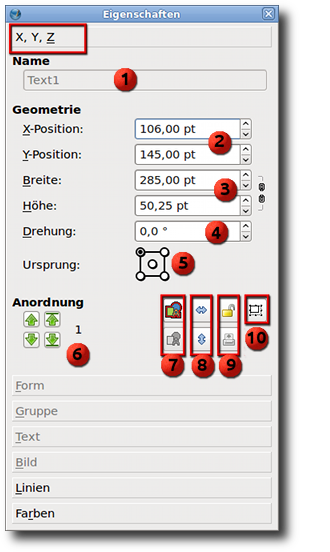
Das Register XYZ – zeigt allgemeine Einstellungen für das Textfeld an:
Das Register Form nimmt Einfluss auf die Form des Textfeldes

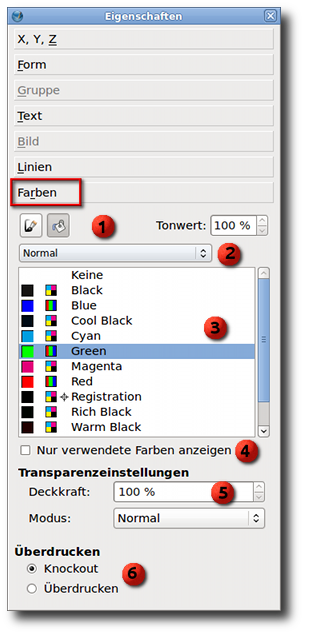
Das Register Farben färbt das Textfeld farbig ein
Farbverlauf
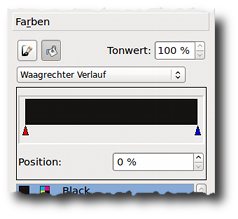
Der Verlauf wählt automatisch für beide Enden schwarz. Klicke die erste Farbe an, die du für deinen Verlauf verwenden möchtest.
An der Position des roten Dreiecks fügt sich die Farbe ein, z.B. Grün.
Der Verlauf würde jetzt von Grün nach Schwarz mischen.
Klicke nun auf das andere Dreieck und wähle die zweite Farbe aus der Farbauswahl, z.B. Cyan
Der Verlauf mischt sich nun von grün nach blau.
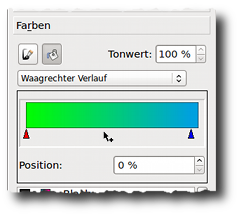
Um weitere Farben in deinem Farbverlauf aufzunehmen, fährst du mit der Maus unter den Farbverlauf, bis sich neben den Zeiger ein kleines Plus zeigt. Jetzt klickst du mit links und fügst somit ein neues Dreieck ein. Es ist aktiv (rot gefärbt), so dass du ihm gleich eine neue Farbe hinzufügen kannst. (z.B. Magenta:)
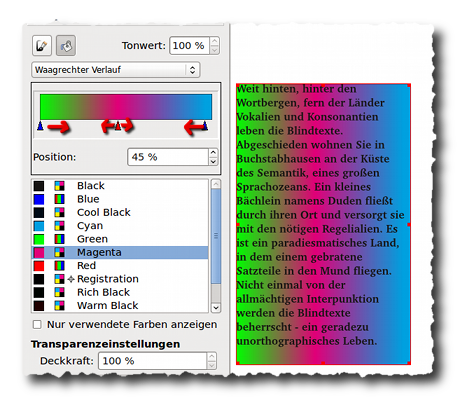
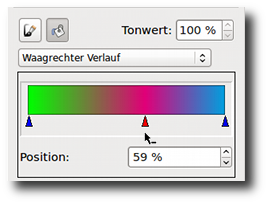
Die Breite der einzelnen Farben im Verlauf kannst du verändern, indem du die Dreiecke mit gedrückter linker Maustaste in die gewünschte Position schiebst. Unter deinem Farbverlauf wird dir noch angezeigt, an welcher Position im Verlauf das Dreieck steht.
Möchtest du eine Farbe aus dem Verlauf entfernen, klickst du mit linker Maustaste auf das Dreieck und ziehst es nach unten, bis ein kleines -neben dem Mauszeiger- angezeigt wird.
Du kannst deinen Verlauf auch über den Tonwert in Pastellfarbe umwandeln. Du musst jedes einzelne Dreieck anklicken und den Tonwert entsprechend reduzieren, z.B. auf 50%
Übungen
Übungsdateien
Übung 1
Textfeld in Textfeld
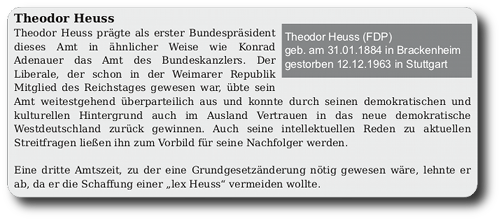
Veranstaltungskalender oder Personenbeschreibungen, Zusatzinformationen in Kurzform werden gerne in kleine Textboxen mitten in einen Text - oder seitlich im Text platziert. Damit sie richtig ins Auge stechen, werden Sie noch farblich abgehoben und eventuell mit einer anderen Schriftart gefüllt. Der richtige Text fließt um die kleine Textbox herum. Das könnte dann so aussehen:
Gut, versuchen wir es mal:
In den Übungsdateien findest du einen Text zu unseren ehemaligen Präsidenten. Öffne ihn mit LibreOffice/Word.
Der Text ist so aufgeteilt, dass über jedem Präsidenten seine Lebensdaten und Parteizugehörigkeit stehen, dann folgt der Beschreibungstext zum Präsidenten und seiner Amtszeit.
Öffne parallel ein neues Projekt mit Scribus. Übernimm die vorgegebenen Seitenränder. Füge ein neues Textfeld ein, das über die gesamte Breite des Blattes reicht. Markiere im Libre-Office-Dokument den Beschreibungstext zu Theodor Heuss und füge ihn in das Textfeld ein.
Öffne ein neues, kleineres Textfeld und füge darin die Lebensdaten von Theodor Heuss ein.
Okay, jetzt kannst du die beiden Textfelder erst einmal formatieren:
Name und Amtszeit fett und in Blocksatz. Färbe das Textfeld schwarz ein und senke den Tonwert auf 10%, so dass es sich in ein Grau verwandelt.
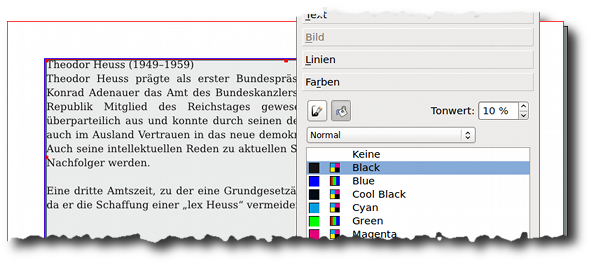
Über Register Form kannst du die Ecken abrunden:
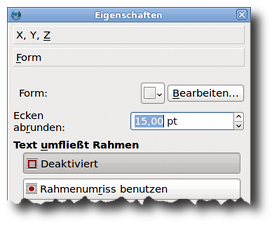
Nachdem die Ecken abgerundet sind, liegt das T vom Theodor außerhalb des Textfeldes. Du brauchst also noch einen Innenabstand, so dass der Text korrekt angezeigt wird und auch nicht so am Rand klebt.
Im Register Text - Spalten und Textabstände fügst du nun einen Abstand von 7pt an allen Rändern ein.
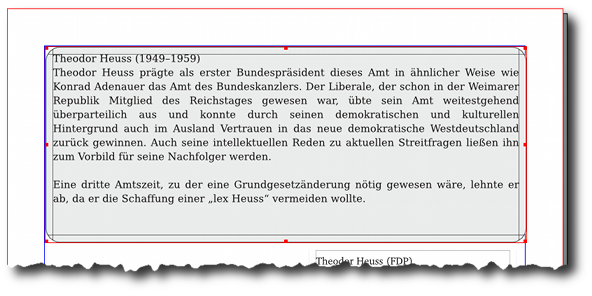
Ja, das sieht ja schon mal gar nicht so schlecht aus. Das große Textfeld ist damit fertig.
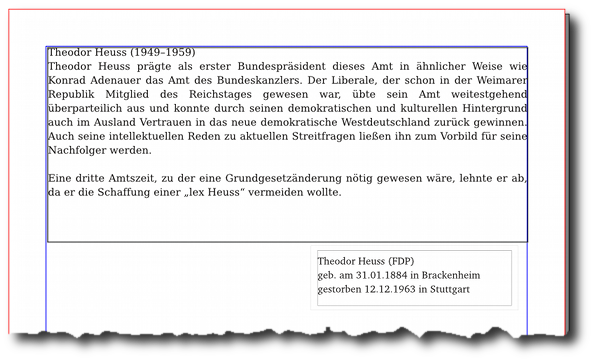
Kommen wir nun zum Text im Text, der kleinen Textbox mit den Zusatzinformationen zu Geburt und Sterbedaten des Präsidenten. Gestalte die kleine Box mit einem kleinen Abstand zum Rand und färbe sie in einem dunklen Grau ein - also einem schwarz mit einem Tonwert von 80%. Die Schrift färbst du weiß.
Dann schiebst du das Textfeld über das große Textfeld. Richte das Textfeld am darunterliegenden Text aus, so dass nichts mehr am oberen Rand übersteht.
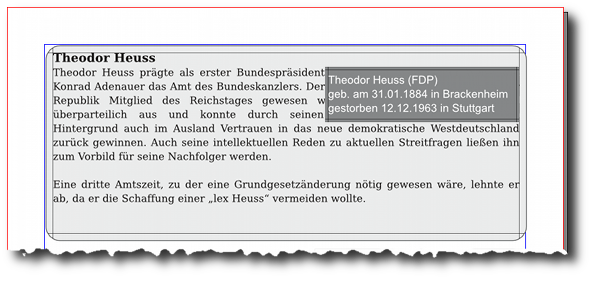
Im Eigenschaftenassistenten wechselst du in das Register Form, stellst bei -Text umfließt Rahmen- auf Konturlinie und klickst anschließend auf Bearbeiten, um die Konturlinie zu bearbeiten.
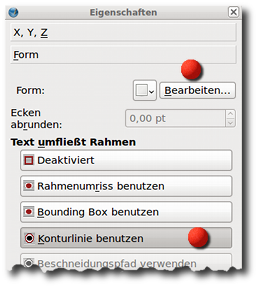
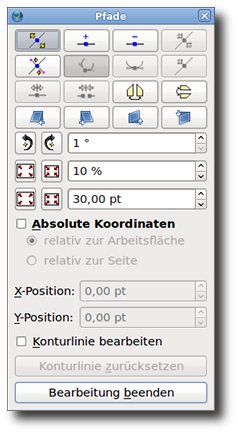
Es öffnet sich der Pfade-Assistent. Aktiviere die Option Kontur bearbeiten. Experimentiere mit den Einstellungen. Klicke auf das 1. Symbol neben den Einstellungen um die Konturlinie zu erweitern. Das Ergebnis wird sofort sichtbar in deinem Dokument.
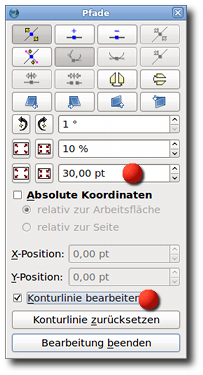
So, nun klebt der Text auch nicht mehr so an deiner kleinen Textbox. Bestätige die Bearbeitung indem du den Pfade-Assistenten über Bearbeiten beenden schließt.
Fertig ist dein 1. Präsidenten-Kästchen. Aber es gibt ja noch ein paar Präsidenten. Erstelle zu jedem Präsidenten solch ein Kästchen und speichere das Ergebnis als praesidenten.sla
Alternativ kannst du auch mit anderen Daten arbeiten wie z.B. einer Veranstaltungsinfo oder einem Reisebericht, wo du die Kurzdaten in dieses kleine Feld schreibst. Es gibt viele Anwendungsmöglichkeiten für den Text im Text.
Übung 2
Sodele, in der 2. Übung werden wir nun ein bisschen kreativ. Malen mit Scribus und Text.
Öffne ein neues Projekt und übernimm die Standardeinstellungen.
Öffne ein neues Textfeld und fülle es mit einem Fülltext. Hierzu kannst du das Lorem Ipsum oder die Wortberge verwenden, oder aber einen anderen Fülltext. Im Internet findest du einige schöne Fülltextgeneratoren wie z.B.
Blindtextgenerator.de
Dieser Generator kann zu verschiedenen Themen Fülltext generieren. Wähle einen Text aus und fülle dein Textfeld damit. Es sollte nicht zu viel sein. 3-4 Absätze sollten reichen.
Aktiviere anschließend im Eigenschaftenassistenten das Register Form.
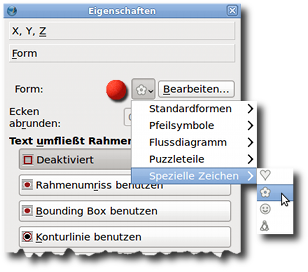
Wähle aus den Spezialzeichen die Blüte aus.
Zentriere den Text, so dass er sich in die Blüte einpasst. Stelle über die Texteigenschaften Spalten und Abstände einen Abstand ein, so dass der Text nicht am Rand der Blüte klebt und färbe das Textfeld rot ein.
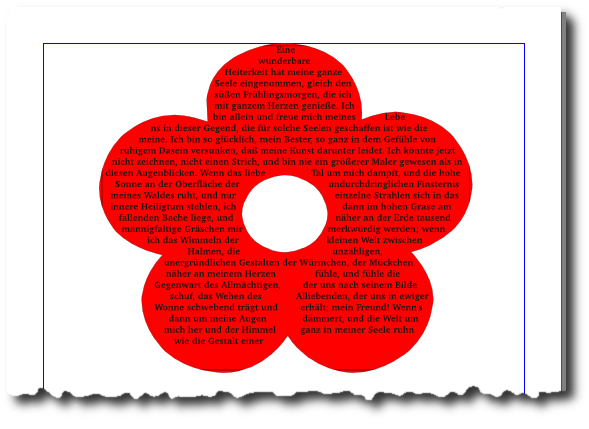
Erstelle ein weiteres Textfeld ändere die Form zur Standardform Kreis. Schreibe das Wort Blume in den Kreis, zentriere den Text und vergrößere den Text, so dass er den Kreis füllt. Verschiebe den Text in die Mitte des Kreises, indem du einen Textabstand oben einfügst.

Jetzt fehlt nur noch ein Blumenstiel.
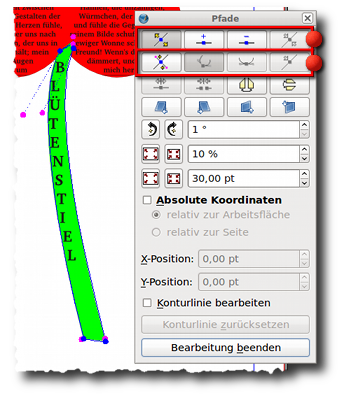
Öffne ein neues Textfeld. Schreibe Stilblüten in das Textfeld. Öffne den Pfadassistenten über Register - Form. In der oberen Zeile kannst du die Punkte selber verschieben, entfernen oder neue hinzufügen.
Klicke das 1. Symbol in der Zeile an und verschiebe mit gedrückter linken Maustaste die einzelnen Punkte, so dass sie schmal zusammenstehen.
Über die Funktionen in der Zeile darunter kannst du kleine Ärmchen mit deiner Maus aus den Knoten ziehen und über die Verschiebung der Ärmchen die Linien zwischen den Punkten verbiegen.
Hierfür braucht es ein bisschen Übung, es geht ist nicht ganz so einfach. Du hast 4 Ecken, also 4 Punkte.
Klicke in der zweiten Reihe auf das erste Symbol. Jetzt klickst du auf den Punkt oben links in der Ecke. Ziehe mit gedrückter linken Maustaste ein Ärmchen aus dem Knoten. Hierbei verbiegt sich die Linie bereits. Gestalte einen kleinen Bogen.
Anschließend nimmst klickst du auf den Knoten oben rechts und ziehst auch hier ein Ärmchen heraus. Gestalte nun auch die zweite Linie und verbiege Sie parallel zu deiner erste Linie.
Fertig !
Okay, wenn du schon einen Stiel gebastelt hast, kannst du auch ein Blattpaar formen.
Öffne ein neues Textfeld. Fülle es mit dem Wort "Blatt". Wiederhole das Wort, bis das Textfeld gefüllt ist und färbe es so schön grün wie deinen Stiel.
Über Register Formen im Eigenschafteneditor wählst du die Spezialform Herz aus. Du kannst das Herz nun ein wenig verzerren, indem du es in der Höhe zusammen schiebst.
Mit dem Pfadassistenten kannst du die restliche Bearbeitung vornehmen.
Als Tipp: Lösche viele der Knotenpunkte. Weniger ist mehr und du bekommst eine saubere Linie hin ohne Unterbrechungen.
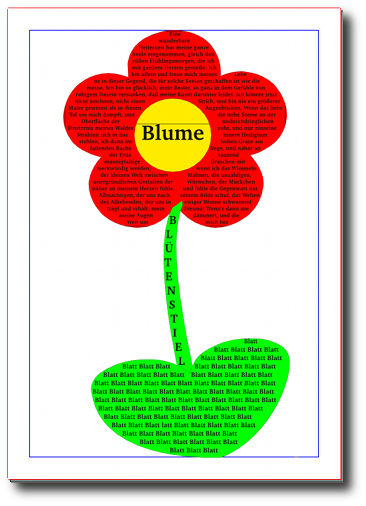
Dein Ergebnis könnte so aussehen:
Es gibt noch viele Möglichkeiten, Textfelder als Formen zu verwenden. Ich wünsche dir viel Spaß beim Basteln und kreativen Schaffen.
Exportiere deine Ergebnisse in das PDF-Format und verlinke sie in deiner Antwort.
Das Register XYZ – zeigt allgemeine Einstellungen für das Textfeld an:
- Name des Textfeldes
Der Name kann geändert werden. Er muss jedoch eindeutig sein, darf also nur einmalig im Projekt vorkommen. - X- und Y- Position des Textfeldes
Die Position des Textfeldes oder eines anderen Objektes lässt sich über diese Einstellungen millimetergenau festlegen. - Größe des Textfeldes
Über die Höhe und Breite kannst du die Größe des Feldes auf den Millimeter genau festlegen. - Winkel bei gedrehtem Textfeld
Du kannst jedes Objekt drehen. Den Winkel kannst du hier einstellen. - Achse, um die sich das Textfeld drehen soll.
- Anordnung des Textfeldes: Bei mehreren Elementen, die sich überschneiden, kann hierüber die Anordnung im Stapel gesteuert werden.
- Objekte oder Textfelder können über diese Einstellung gruppiert werden bzw. die Gruppe wieder gelöst werden.
- Objekte und Textfelder kannst du über diese Schaltflächen horizontal bzw. vertikal spiegeln.
- Position des Textfeldes sperren: Ist das Schloss geschlossen, kannst du das Feld nicht mehr verschieben.
Der Drucker darunter zeigt an, ob das Feld mit gedruckt werden soll. - Größe des Textfeldes sperren: Verhindert, dass du versehentlich ein Textfeld vergrößerst.
Das Register Form nimmt Einfluss auf die Form des Textfeldes
- Mit der Schaltfläche Form kannst du die Form des Textfeldes ändern.
Es stehen verschiedene Formen zur Auswahl von Standardformen über Pfeile, Flussdiagramme, Puzzleteile und unregelmäßige Formen wie z.B. ein Pinguin oder eine Blume bei den Speziellen Zeichen. Über die Schaltfläche Bearbeiten kannst du die gewählte Form weiterhin bearbeiten.

- Über die Einstellung Ecken abrunden kannst du ein Textfeld an den Ecken abrunden. Der Inhalt des Textfeldes passt sich der Form an.
- Über die Einstellung von -Text umfließt Rahmen- stellst du ein, wie sich der Text gegenüber anderen Objekten verhält, die das Textfeld überschneiden. Ausgangseinstellung ist : Deaktiviert.
- In der Option Rahmenumriss fließt der Text um den Rahmenumriss herum. Hast du also ein Textfeld mit abgerundeten Ecken, umfließt es das Textfeld an den Rundungen.
- Bounding Box verwendet die Fläche des Objektes. Das ist immer ein Rechteck, auf dem sich das Objekt befindet.
- Konturlinie benutzen.
Die Konturlinie ist der Pfad, aus dem jedes Objekt besteht. Über die Bearbeiten-Schaltfläche gelangst du zu einem kleinen Assistenten, mit dem du die Konturlinie bearbeiten kannst.
Das Register Farben färbt das Textfeld farbig ein
- Mit den Eigenschaften Farben kannst du deinem Textfeld einen farbigen Hintergrund geben. Jedes Objekt ist aufgeteilt in Rahmen und Fläche.
- Mit dem Pinsel beziehen sich alle Einstellungen auf den Rahmen
Aktivierst du den Eimer, beziehen sich alle Einstellungen auf die Fläche.
Über den Tonwert kannst du den Tonwert, also die Sättigung der Farbe einstellen. Je geringer der Prozentsatz, desto blasser wird die Farbe. - Über die Schaltfläche 2 kannst du den Hintergrund deines Textfeldes oder Objektes mit einem Verlauf füllen.
Hierzu wählst du erst einmal eine Verlaufsform aus. - Im Feld 3 findest du alle Farben, die Scribus mitbringt.
- Über diese Option kannst du dir nur die verwendeten Farben anzeigen lassen. Solltest du eigene Farben verwenden, kannst du die Liste mit Farben reduzieren auf nur die Farben, die du bereits in deinem Projekt verwendest.
- Über die Transparenz-Einstellungen kannst du die Deckkraft der Farbe reduzieren. Der Modus verändert deine Farbe und vermischt sie mit der Farbe, die darunter liegt.
- Mit der Einstellung Überdruck soll das sogenannte "Blitzen" verhindert werden, das zustande kommt, wenn in einer Druckerei in mehreren Schichten gedruckt wird. So wird erst der Hintergrund gedruckt, dann die Schriften. Hierbei kommt es häufig vor, dass die Druckschablonen nicht 100% übereinander liegen, so dass die Papierfarbe zwischen dem Hintergrunddruck und dem Schriftdruck durchschimmert und kleine Ränder entstehen. Beim Überdrucken wird der Hintergrund über den Rand gedruckt.
Farbverlauf
Der Verlauf wählt automatisch für beide Enden schwarz. Klicke die erste Farbe an, die du für deinen Verlauf verwenden möchtest.
An der Position des roten Dreiecks fügt sich die Farbe ein, z.B. Grün.
Der Verlauf würde jetzt von Grün nach Schwarz mischen.
Klicke nun auf das andere Dreieck und wähle die zweite Farbe aus der Farbauswahl, z.B. Cyan
Der Verlauf mischt sich nun von grün nach blau.
Um weitere Farben in deinem Farbverlauf aufzunehmen, fährst du mit der Maus unter den Farbverlauf, bis sich neben den Zeiger ein kleines Plus zeigt. Jetzt klickst du mit links und fügst somit ein neues Dreieck ein. Es ist aktiv (rot gefärbt), so dass du ihm gleich eine neue Farbe hinzufügen kannst. (z.B. Magenta:)
Die Breite der einzelnen Farben im Verlauf kannst du verändern, indem du die Dreiecke mit gedrückter linker Maustaste in die gewünschte Position schiebst. Unter deinem Farbverlauf wird dir noch angezeigt, an welcher Position im Verlauf das Dreieck steht.
Möchtest du eine Farbe aus dem Verlauf entfernen, klickst du mit linker Maustaste auf das Dreieck und ziehst es nach unten, bis ein kleines -neben dem Mauszeiger- angezeigt wird.
Du kannst deinen Verlauf auch über den Tonwert in Pastellfarbe umwandeln. Du musst jedes einzelne Dreieck anklicken und den Tonwert entsprechend reduzieren, z.B. auf 50%
Übungen
Übungsdateien
Übung 1
Textfeld in Textfeld
Veranstaltungskalender oder Personenbeschreibungen, Zusatzinformationen in Kurzform werden gerne in kleine Textboxen mitten in einen Text - oder seitlich im Text platziert. Damit sie richtig ins Auge stechen, werden Sie noch farblich abgehoben und eventuell mit einer anderen Schriftart gefüllt. Der richtige Text fließt um die kleine Textbox herum. Das könnte dann so aussehen:
Gut, versuchen wir es mal:
In den Übungsdateien findest du einen Text zu unseren ehemaligen Präsidenten. Öffne ihn mit LibreOffice/Word.
Der Text ist so aufgeteilt, dass über jedem Präsidenten seine Lebensdaten und Parteizugehörigkeit stehen, dann folgt der Beschreibungstext zum Präsidenten und seiner Amtszeit.
Öffne parallel ein neues Projekt mit Scribus. Übernimm die vorgegebenen Seitenränder. Füge ein neues Textfeld ein, das über die gesamte Breite des Blattes reicht. Markiere im Libre-Office-Dokument den Beschreibungstext zu Theodor Heuss und füge ihn in das Textfeld ein.
Öffne ein neues, kleineres Textfeld und füge darin die Lebensdaten von Theodor Heuss ein.
Okay, jetzt kannst du die beiden Textfelder erst einmal formatieren:
Name und Amtszeit fett und in Blocksatz. Färbe das Textfeld schwarz ein und senke den Tonwert auf 10%, so dass es sich in ein Grau verwandelt.
Über Register Form kannst du die Ecken abrunden:
Nachdem die Ecken abgerundet sind, liegt das T vom Theodor außerhalb des Textfeldes. Du brauchst also noch einen Innenabstand, so dass der Text korrekt angezeigt wird und auch nicht so am Rand klebt.
Im Register Text - Spalten und Textabstände fügst du nun einen Abstand von 7pt an allen Rändern ein.
Ja, das sieht ja schon mal gar nicht so schlecht aus. Das große Textfeld ist damit fertig.
Kommen wir nun zum Text im Text, der kleinen Textbox mit den Zusatzinformationen zu Geburt und Sterbedaten des Präsidenten. Gestalte die kleine Box mit einem kleinen Abstand zum Rand und färbe sie in einem dunklen Grau ein - also einem schwarz mit einem Tonwert von 80%. Die Schrift färbst du weiß.
Dann schiebst du das Textfeld über das große Textfeld. Richte das Textfeld am darunterliegenden Text aus, so dass nichts mehr am oberen Rand übersteht.
Im Eigenschaftenassistenten wechselst du in das Register Form, stellst bei -Text umfließt Rahmen- auf Konturlinie und klickst anschließend auf Bearbeiten, um die Konturlinie zu bearbeiten.
Es öffnet sich der Pfade-Assistent. Aktiviere die Option Kontur bearbeiten. Experimentiere mit den Einstellungen. Klicke auf das 1. Symbol neben den Einstellungen um die Konturlinie zu erweitern. Das Ergebnis wird sofort sichtbar in deinem Dokument.
So, nun klebt der Text auch nicht mehr so an deiner kleinen Textbox. Bestätige die Bearbeitung indem du den Pfade-Assistenten über Bearbeiten beenden schließt.
Fertig ist dein 1. Präsidenten-Kästchen. Aber es gibt ja noch ein paar Präsidenten. Erstelle zu jedem Präsidenten solch ein Kästchen und speichere das Ergebnis als praesidenten.sla
Alternativ kannst du auch mit anderen Daten arbeiten wie z.B. einer Veranstaltungsinfo oder einem Reisebericht, wo du die Kurzdaten in dieses kleine Feld schreibst. Es gibt viele Anwendungsmöglichkeiten für den Text im Text.
Übung 2
Sodele, in der 2. Übung werden wir nun ein bisschen kreativ. Malen mit Scribus und Text.
Öffne ein neues Projekt und übernimm die Standardeinstellungen.
Öffne ein neues Textfeld und fülle es mit einem Fülltext. Hierzu kannst du das Lorem Ipsum oder die Wortberge verwenden, oder aber einen anderen Fülltext. Im Internet findest du einige schöne Fülltextgeneratoren wie z.B.
Blindtextgenerator.de
Dieser Generator kann zu verschiedenen Themen Fülltext generieren. Wähle einen Text aus und fülle dein Textfeld damit. Es sollte nicht zu viel sein. 3-4 Absätze sollten reichen.
Aktiviere anschließend im Eigenschaftenassistenten das Register Form.
Wähle aus den Spezialzeichen die Blüte aus.
Zentriere den Text, so dass er sich in die Blüte einpasst. Stelle über die Texteigenschaften Spalten und Abstände einen Abstand ein, so dass der Text nicht am Rand der Blüte klebt und färbe das Textfeld rot ein.
Erstelle ein weiteres Textfeld ändere die Form zur Standardform Kreis. Schreibe das Wort Blume in den Kreis, zentriere den Text und vergrößere den Text, so dass er den Kreis füllt. Verschiebe den Text in die Mitte des Kreises, indem du einen Textabstand oben einfügst.
Jetzt fehlt nur noch ein Blumenstiel.
Öffne ein neues Textfeld. Schreibe Stilblüten in das Textfeld. Öffne den Pfadassistenten über Register - Form. In der oberen Zeile kannst du die Punkte selber verschieben, entfernen oder neue hinzufügen.
Klicke das 1. Symbol in der Zeile an und verschiebe mit gedrückter linken Maustaste die einzelnen Punkte, so dass sie schmal zusammenstehen.
Über die Funktionen in der Zeile darunter kannst du kleine Ärmchen mit deiner Maus aus den Knoten ziehen und über die Verschiebung der Ärmchen die Linien zwischen den Punkten verbiegen.
Hierfür braucht es ein bisschen Übung, es geht ist nicht ganz so einfach. Du hast 4 Ecken, also 4 Punkte.
Klicke in der zweiten Reihe auf das erste Symbol. Jetzt klickst du auf den Punkt oben links in der Ecke. Ziehe mit gedrückter linken Maustaste ein Ärmchen aus dem Knoten. Hierbei verbiegt sich die Linie bereits. Gestalte einen kleinen Bogen.
Anschließend nimmst klickst du auf den Knoten oben rechts und ziehst auch hier ein Ärmchen heraus. Gestalte nun auch die zweite Linie und verbiege Sie parallel zu deiner erste Linie.
Fertig !
Okay, wenn du schon einen Stiel gebastelt hast, kannst du auch ein Blattpaar formen.
Öffne ein neues Textfeld. Fülle es mit dem Wort "Blatt". Wiederhole das Wort, bis das Textfeld gefüllt ist und färbe es so schön grün wie deinen Stiel.
Über Register Formen im Eigenschafteneditor wählst du die Spezialform Herz aus. Du kannst das Herz nun ein wenig verzerren, indem du es in der Höhe zusammen schiebst.
Mit dem Pfadassistenten kannst du die restliche Bearbeitung vornehmen.
Als Tipp: Lösche viele der Knotenpunkte. Weniger ist mehr und du bekommst eine saubere Linie hin ohne Unterbrechungen.
Dein Ergebnis könnte so aussehen:
Es gibt noch viele Möglichkeiten, Textfelder als Formen zu verwenden. Ich wünsche dir viel Spaß beim Basteln und kreativen Schaffen.
Exportiere deine Ergebnisse in das PDF-Format und verlinke sie in deiner Antwort.