

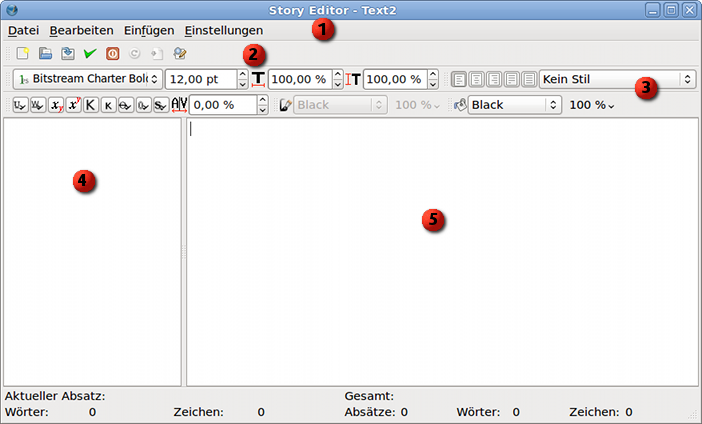
- Der Texteditor ist aufgeteilt in:
- Menüleiste
- Symbolleiste
- Formatsymbolleiste
- Absatzanzeige
- Textfeld
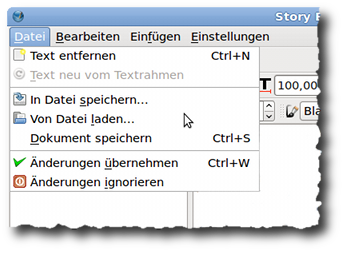
Über das Menü Datei kannst du einen bereits geladenen Text aus deinem Textrahmen komplett entfernen oder neu aus dem Textrahmen laden.
Du kannst den Text aus dem Textrahmen in eine externe Textdatei speichern oder aus einer externen Textdatei laden bzw. die Änderungen in das Dokument speichern.
Die Änderungen, die du über den Texteditor vornimmst, werden nicht sofort angezeigt. Du kannst die Änderungen übernehmen oder ignorieren.
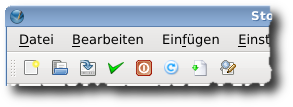
Die gleichen Einstellungen findest du auch in der Symbolleiste des Texteditors:
Über das Menü Bearbeiten kannst du im Texteditor markierte Bereiche ausschneiden, kopieren und löschen.
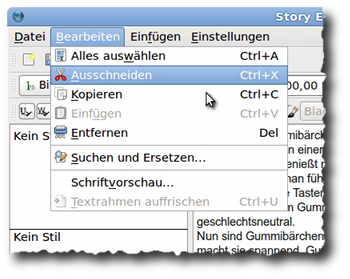
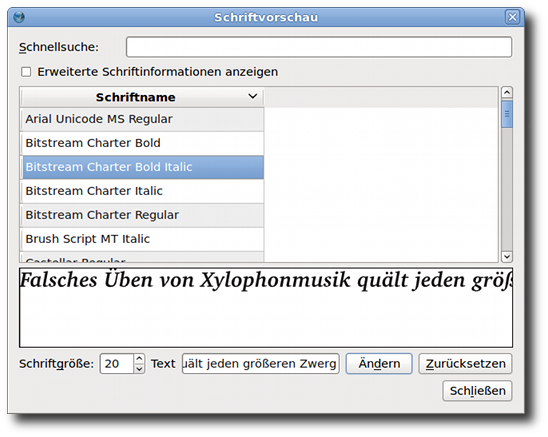
Außerdem gibt es eine Suchen-und-Ersetzen-Funktion, mit der du gezielt nach Inhalten und Formatierungen suchen kannst. In der Ersetzen-Spalte legst du fest, wodurch das gesuchte Wort oder die gesuchte Formatierung ersetzt werden soll.
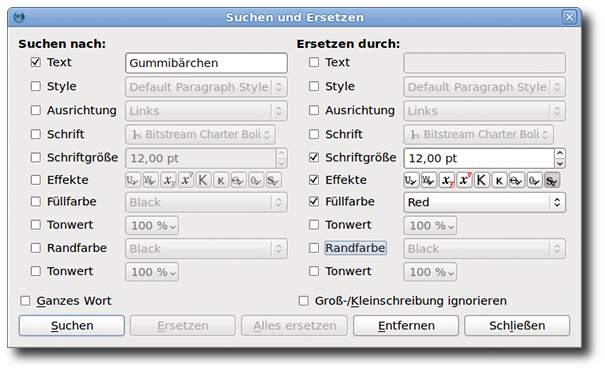
Hier ein Beispiel:
Eine weiterer sehr nützlicher Menüpunkt ist die Schriften-Vorschau, in der du einen Beispieltext in jeder Schriftart anzeigen lassen kannst. Den Text kannst du über das Eingabefeld Text selbst festlegen.
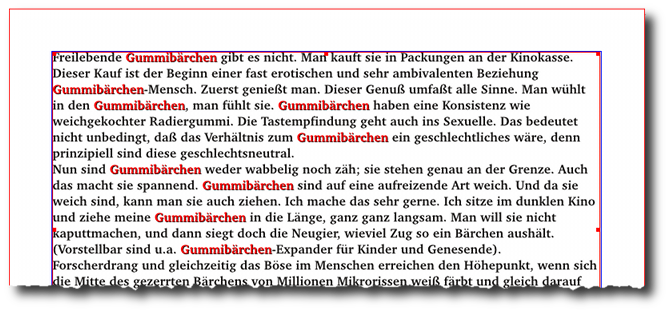
Über das Menü Einfügen kannst du verschiedene Sonderzeichen und Satzzeichen einfügen.
An dieser Stelle machen wir einen kleinen Ausflug in die Typographie.
Es gibt eine Liste von Zeichenregeln, die man beim Layouten von Texten beherzigen sollte.
Kein Einheits-Striche. Wo ein Bindestrich hingehört, sollte auch ein Bindestrich angewendet werden.
Es gibt 4 Arten von Verbindungsstrichen:
- der Halbgeviertstrich : Minuszeichen, Bindestrich
Diese entstehen, wenn man ein Leerzeichen vor und nach dem Bindestrich setzt.
Beispiel: 1994 - 2000, das Spiel Stuttgardt - Bayern endete 1:1 - der Divis-Strich: Trennungsstrich
entsteht, wenn man einen Bindestrich ohne Leerschritte zwischen zwei Wörtern setzt.
Beispiel: Layout-Programm, Telefon-Telefaxnummer, - Der Geviert-Strich: langer Strich
wird als Entwertungszeichen bei glatten Geldbeträgen verwendet.
Beispiel: 50,— Euro - Underline: Der Unterstrich
entsteht mit der Tastenkombination Shift + Bindestrich, wird als Platzhalter in Dateinamen verwendet.
Beispiel: fibonnaci_zeitung.sla
Es gibt verschiedene Möglichkeiten eine wörtliche Rede darzustellen. In früheren Zeiten wurde zum Anzeigen der wörtlichen Rede ein Zollzeichen verwendet "". Dies ist nach typografischer Richtlinie nicht korrekt, da jeder Zeichensatz "echte" An- und Abführungszeichen besitzt. Die Verwendung des Zollzeichens kommt nur noch selten vor, da alle gängigen Textverarbeitungsprogramme und Layoutprogramm die Zollzeichen automatisch in An- und Abführungszeichen konvertieren. Die Art dieser Zeichen können in jedem Programm manuell eingestellt werden.
Auch in Scribus kannst du über Menü Einfügen - Anführungszeichen wählen, mit welchen An- und Abführungszeichen du arbeiten möchtest:
- Die deutsche Variante: Hier stehen die Doppelkommata am Anfang unten und auf dem Kopf, am Ende oben und korrekt herum. Man nennt dies auch die 66-99 Variante
Beispiel: „Heute ist ein schöner Tag“ - Die zweite deutsche Variante: Hier werden spitze Klammern verwendet um eine wörtliche Rede darzustellen.
Beispiel: »Heute ist ein schöner Tag« - Die englische Variante: Anglizismen haben nicht nur im Sprachgebrauch ihren Einzug gehalten. Auch viele englische Satzzeichen finden im deutschen Schriftsatz Verwendung. Die englischen An- und Abführzeichen werden grundsätzlich oben angelegt.
Beispiel: ”Heute ist ein schöner Tag” - Die französische Variante dagegen ist die umgekehrte zweite deutsche Variante. Sie wirkt sehr elegant und findet immer mehr Verbreitung in der Verwendung auch im deutschen Sprachraum.
Beispiel: «Heute ist ein schöner Tag»
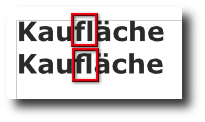
Was sind Ligaturen?
- Ligaturen dienen dazu, Lücken zwischen Buchstaben zu schließen.
Beispiel: Kaufläche
Die Anwendung von Ligaturen ist nicht verbindlich geregelt, generell folgt man dem Grundsatz: Wenn die einzelnen Buchstaben getrennt gesprochen werden, wird keine Ligatur verwendet.
Je nachdem welchen Zeichensatz du verwendest, kannst du in Scribus die Standard-Ligaturen verwenden oder es steht dir die erweiterte Palette zur Verfügung.
Drei Punkte sind unprofessionell. Verwende lieber bei Auslassungen andere Auslassungszeichen.
- Textauslassungen werden häufig verwendet, um vulgäre Ausdrücke in einer wörtlichen Rede zu ersetzen z.B.
"Herr Müller, sie sind ein A....!"
oder um ganze Textbereiche zu überspringen
z.B.:
Die Versorgung nach dem Wirbelsturm in Mittelamerika wurde bis auf Weiteres reduziert. In den Staaten Massachusetts, Whioming ( ... ) wurde die Stromversorgung wieder hergestellt.
Sie wirken aufdringlich und in höchsten Maße unprofessionell. Es gibt viele Möglichkeiten, einen Textabschnitt hervorzuheben, diese sollte aber vermieden werden, da sie den Textfluss unterbricht und aufdringlich erscheint. Besser lässt sich ein Textbereich durch fette oder kursive Formatierung hervorheben. Das hebt hervor, die Buchstaben behalten den Lesefluss.
Ebenfalls vermeiden: Unterstreichungen in Fließtext,
vor allem mit der Schriftstil-Option. ist nur dann akzeptabel, wenn andere Auszeichnungsmöglichkeiten nicht gegeben sind, wie es zum Beispiel bei der Handschrift oder dem Schreiben mit der Schreibmaschine der Fall ist.
Auszeichnungen und Hervorhebungen in fett und kursiv.
Verwendet werden können auch Kapitälchen. Kapitälchen sind Großbuchstaben, deren Höhe der Normalhöhe (x-Höhe) der Kleinbuchstaben entspricht. Sie werden zur Hervorhebung in der Typographie anstelle von Kleinbuchstaben verwendet.
Abkürzungen wie RGB, JPEG, EPS, PDF.
Treten sie im Fließtext gehäuft und stören den Lesefluss, hilft meistens ein leichte Reduzierung der Punktgröße um einen halben bis einen Punkt
Aufzählungen und Listen:
Verwende anstatt Divis Bullets oder andere grafische Zeichen. Zusätzliche Einrückungen und Abstände zwischen den einzelnen Absätzen gliedern optisch zusätzlich auf.
Einsatz von Mediävalziffern
In längeren Texten sind sie Versalziffern meist vorzuziehen. Versalziffern werden im Bereich der Großbuchstaben geschrieben. Mediävalziffern besitzen Ober- und Unterlängen.

Kapitälchen
Achte darauf, dass du die echten Kapitälchen wählst. Daneben gibt es falsche Kapitälchen, deren Höhe zwischen x- und Versalhöhe liegt, sowie Versalschrift aus Großbuchstaben einheitlicher Höhe.
Bei offiziellen Nummernangaben
die entsprechenden Abstände anwenden. z.B. wird eine Bankleitzahl in 3 Blöcke gebündelt zu 3, 3 und 2 Ziffern. Beispiel: 265 500 10 Postfachnummern werden in 2er Blöcken gebündelt Beispiel: 12 23
Postleitzahlen hingegen werden in einem Block geschrieben. Das Gleiche gilt für Vorwahlen und Durchwahlen.
Um diese Fehler zu umgehen, bietet dir der Texteditor im Menü Einfügen alle Möglichkeiten, sie zu korrigieren und anzuwenden.
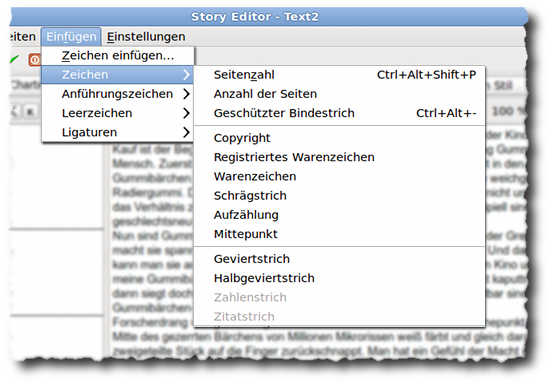
 Die verschiedenen Textformatierungen werden nur auf den zuvor markierten Text angewandt!
Auch gibt es verschiedene Schrifteffekte, die du über den Texteditor auf den markieren Text anwenden kannst wie:
- Unterstreichen
- nur Wörter unterstreichen
- Tiefgestellt
- Hochgestellt
- Großschreibung
- Kapitälchen
- Durchgestrichen
- Umriss
- Schattieren
- und Zeichenbreite vergrößern bzw. verkleinern.

Bei den Zeicheneffekten Umriss und Schattierung kannst du die Stärke des Umrisses und die Tiefe des Schattens einstellen. Halte die Maus einige Sekunden gedrückt, bis ein kleines Popup-Menü auftaucht.
Über die Stil-Symbolleiste hast du die Möglichkeit, einen Absatzstil zu wählen oder die Ausrichtung des Absatzes zu verändern.

Mit den Einstellungen zum Verändern von Umrissfarbe und Füllfarbe lässt sich die Schriftfarbe und die Schattierung in der Farbe, aber auch in der Deckkraft verändern.
Probiere es einfach einmal aus.
Übung
Übung 1
Lege ein neues Dokument an. Übernimm die Ausgangseinstellungen.
Füge dem Dokument ein Textfeld hinzu und fülle es mit einem Absatz aus dem Beispieltext. Öffne den Texteditor über die Symbolleiste:
Markiere im Texteditor das Wort „Wortbergen“.
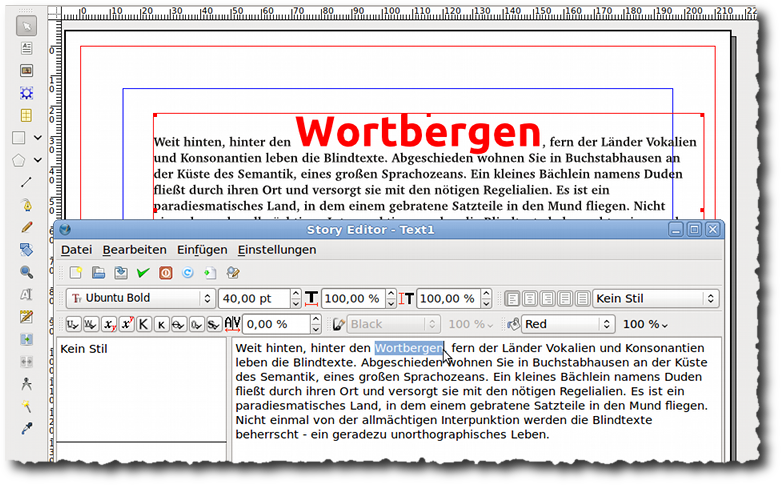
Formatiere diesen Text nun neu. Ändere Schriftart, Größe, Farbe und füge dem Text einen Schrifteffekt hinzu. Aktualisiere die Ansicht im Textfeld über das Symbol Textrahmen auffrischen

Übung 2
- Öffne ein neues Dokument. Erstelle das Dokument mit:
Randeinstellungen:
- Links: 4 cm
Rechts: 2 cm
Oben: 6 cm
Unten 8 cm
- Links: 4 cm
- Füge einen automatischen Textrahmen ein.
- DIN A4 Format
- Alle Maße in mm
- Speichere das Projekt als typoblindtext.sla
Code: Alles auswählen
Dies ist ein Typoblindtext. An ihm kann man sehen, ob alle Buchstaben da sind und wie sie aussehen. Manchmal benutzt man Worte wie Hamburgefonts, Rafgenduks oder Handgloves, um Schriften zu testen.

Manchmal Sätze, die alle Buchstaben des Alphabets enthalten - man nennt diese Sätze »Pangrams«. Sehr bekannt ist dieser: The quick brown fox jumps over the lazy old dog.

Oft werden in Typoblindtexte auch fremdsprachige Satzteile eingebaut (AVAIL® and Wefox™ are testing aussi la Kerning), um die Wirkung in anderen Sprachen zu testen. In Lateinisch sieht zum Beispiel fast jede Schrift gut aus. Quod erat demonstrandum.

Zahlenkolonnen wie Postleitzahlen (02145), Bankverbindungen (BLZ 34050020 Konto 1234566485) und Postfachangaben (12345) in  Blindtexten außen vor gelassen und das obwohl es nach DIN 5008 genaue Vorschriften gibt, wie solche Zahlen dargestellt werden sollen.

Seit 1975 fehlen in den meisten Testtexten die Zahlen, weswegen nach TypoGb. 204 § ab dem Jahr 2034 Zahlen in 86 der Texte zur Pflicht werden. Nichteinhaltung wird mit bis zu 245 € oder 368 $ bestraft.

Genauso wichtig in sind mittlerweile auch Âçcèñtë, die in neueren Schriften aber fast immer enthalten sind. Ein wichtiges aber schwierig zu integrierendes Feld sind OpenType-Funktionalitäten. Je nach Software und Voreinstellungen können eingebaute Kapitälchen, Kerning oder Ligaturen (sehr pfiffig) nicht richtig dargestellt werden.
Viel Spaß!
